FlexxRail – Early Preview 0.1

Willkommen bei FlexxRail, unserer Game-Engine und 3D-Simulationsplattform auf Basis einer OpenGL-Engine, die seit 25 Jahren weiterentwickelt wird. Die Vorschau demonstriert die Engine anhand komplexer Szenen mit dynamisch erzeugtem Terrain, Gleisstrecken und fahrenden Lokomotiven.

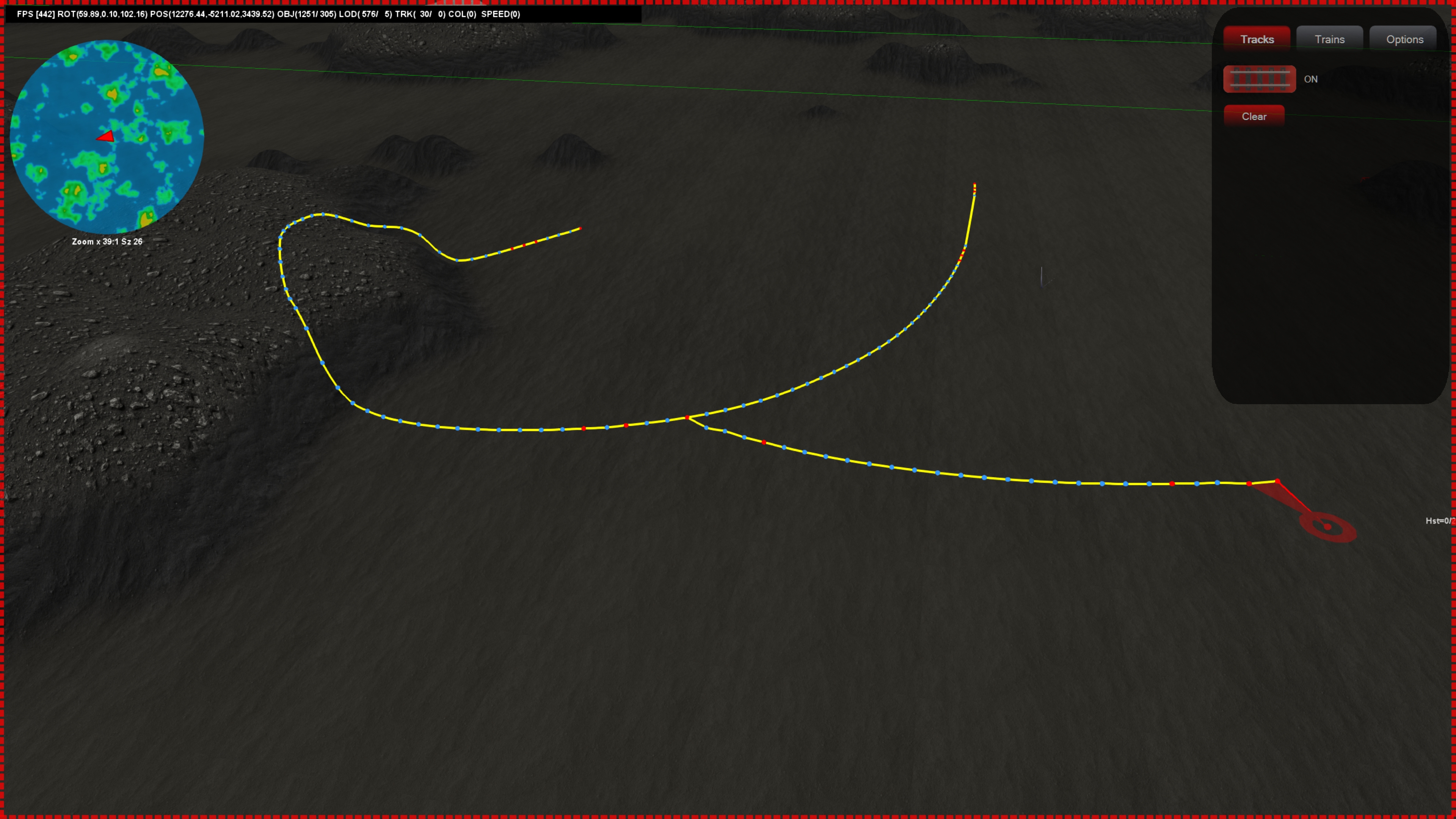
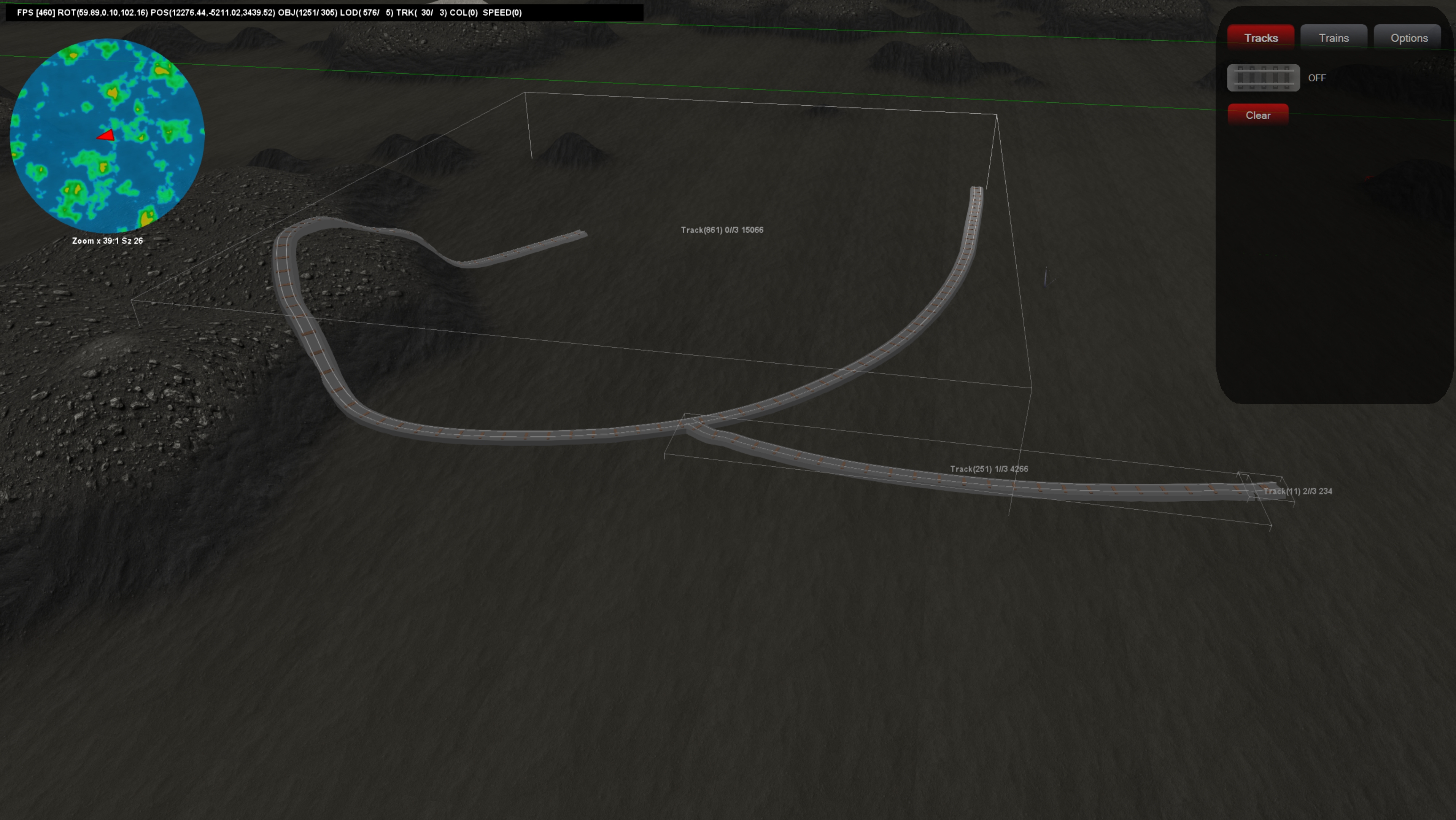
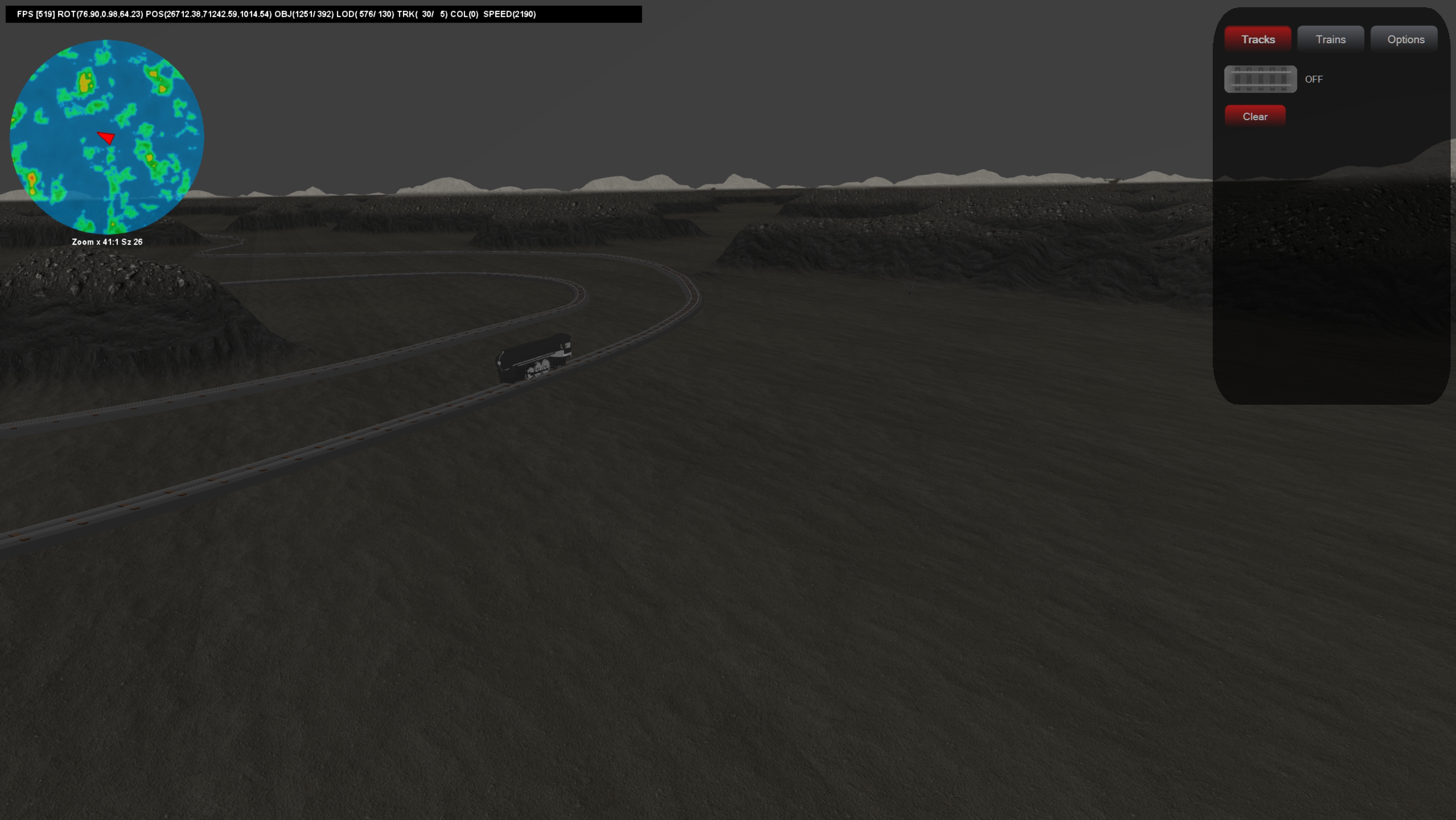
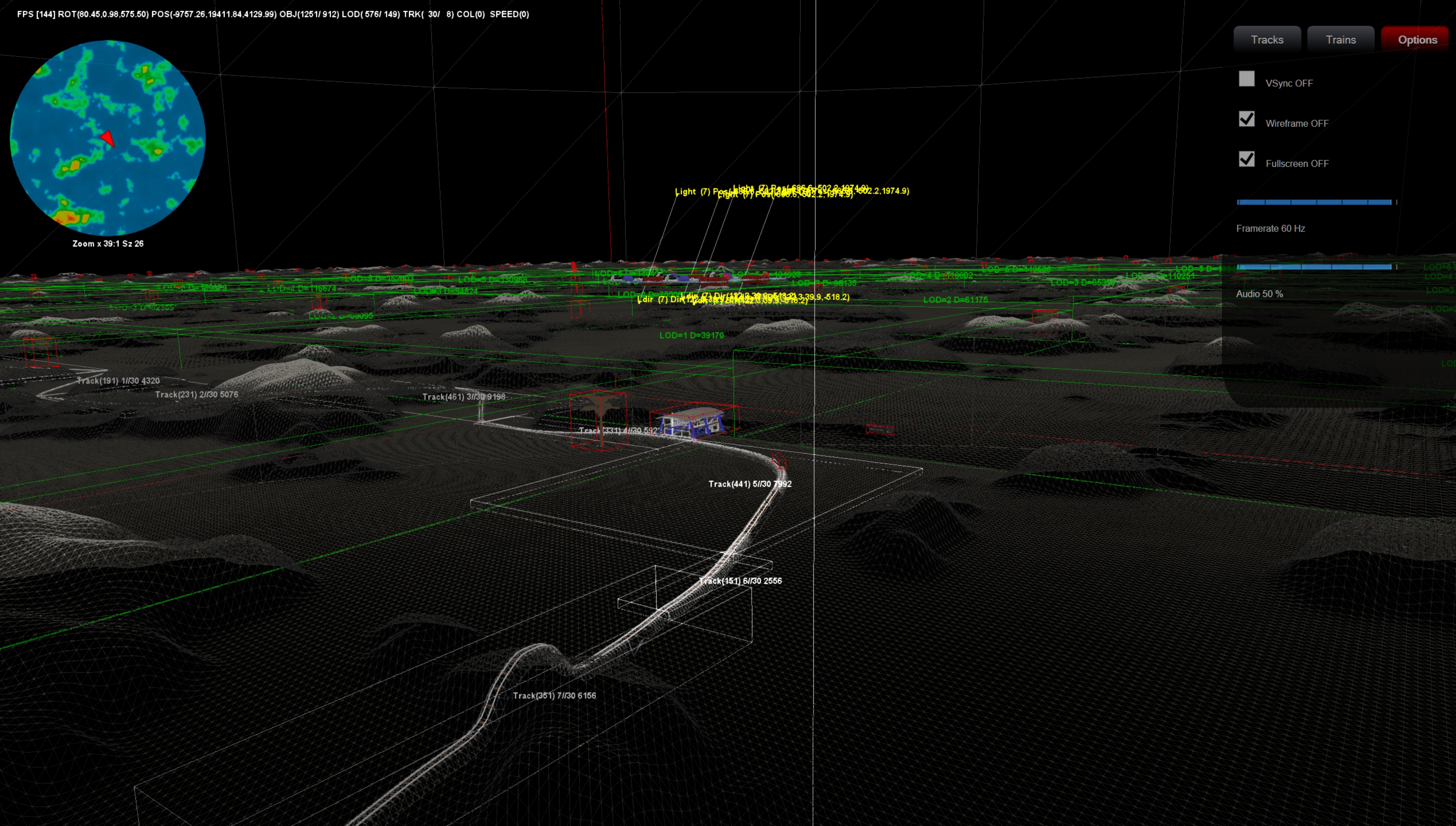
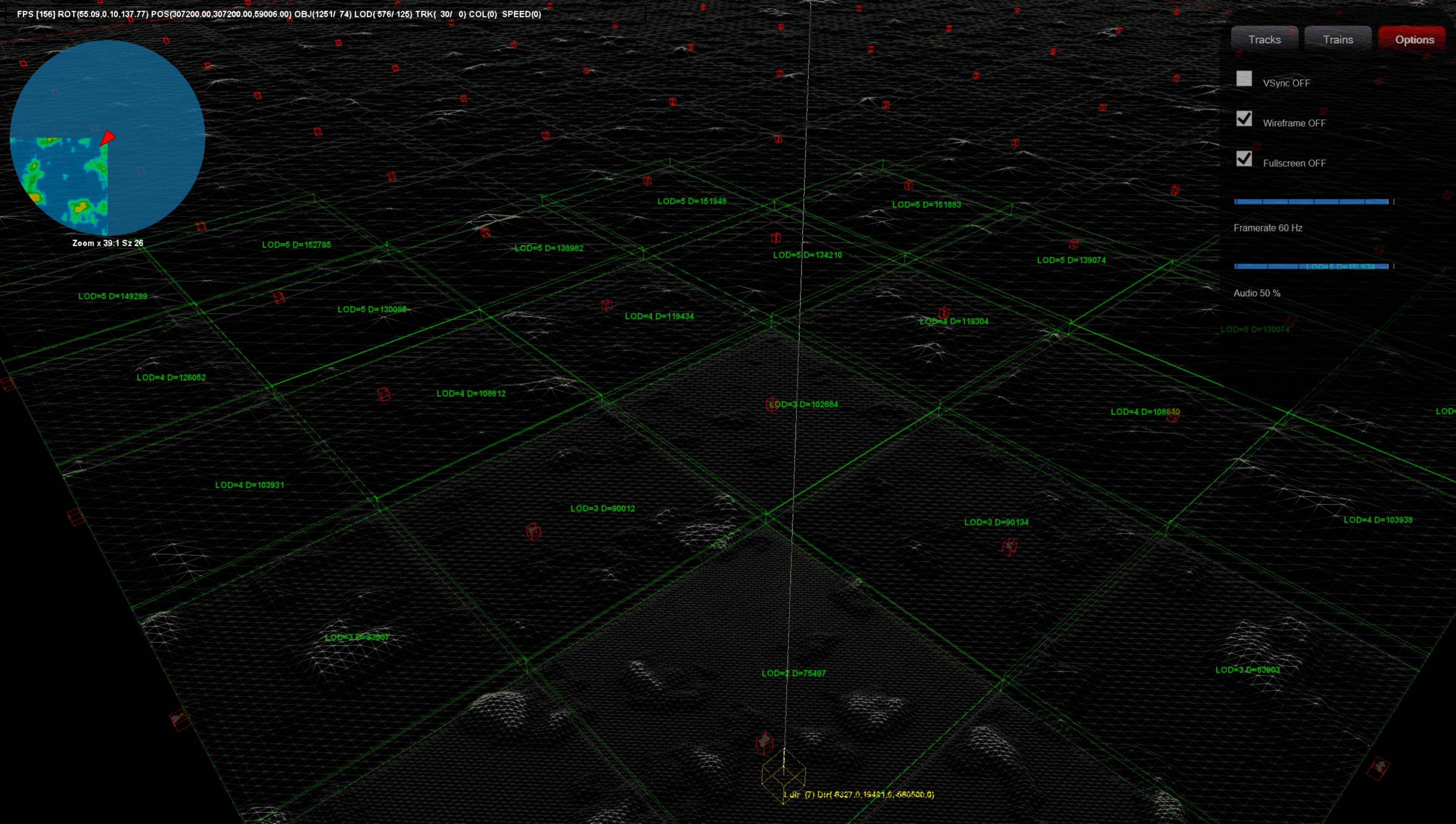
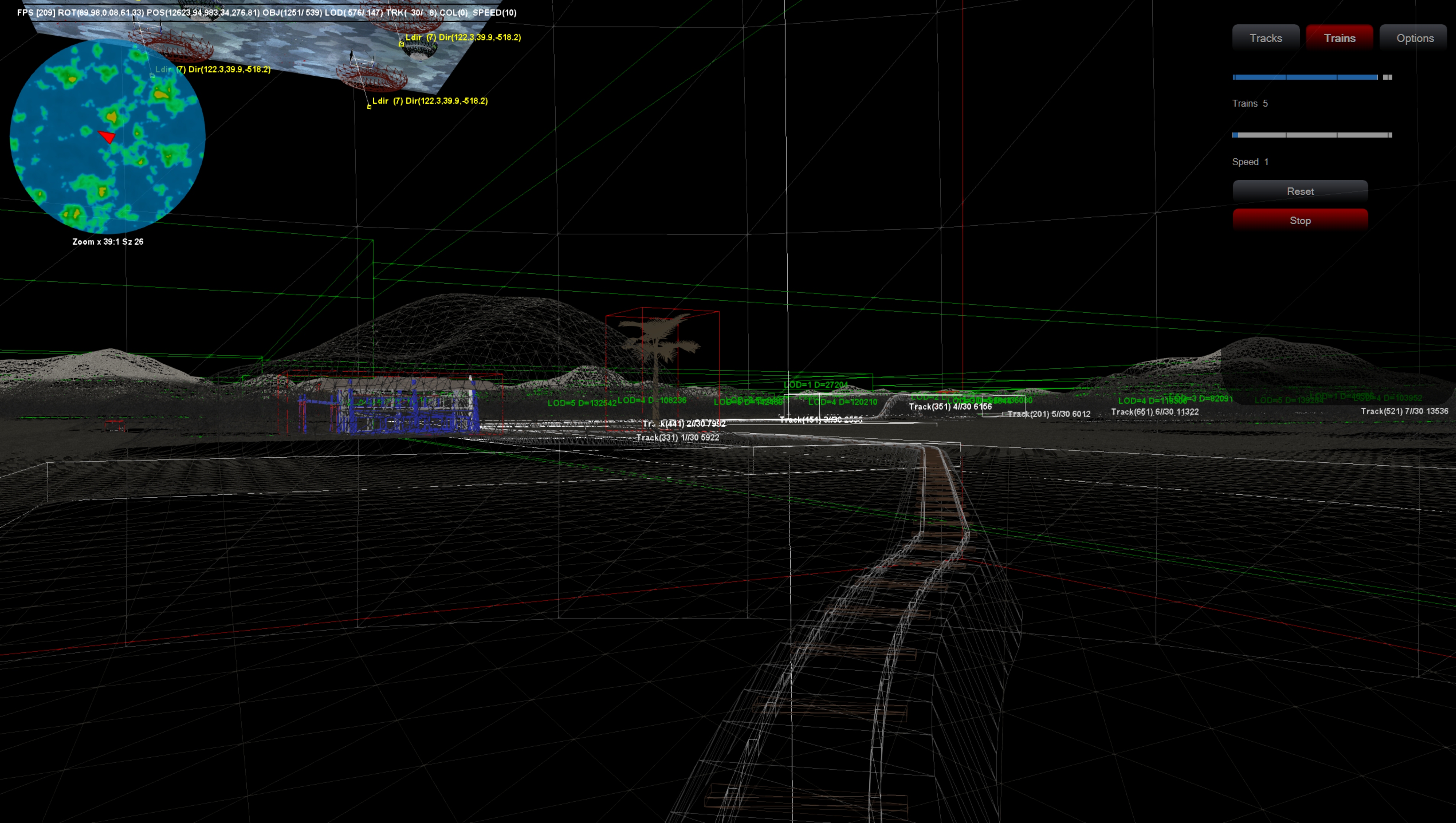
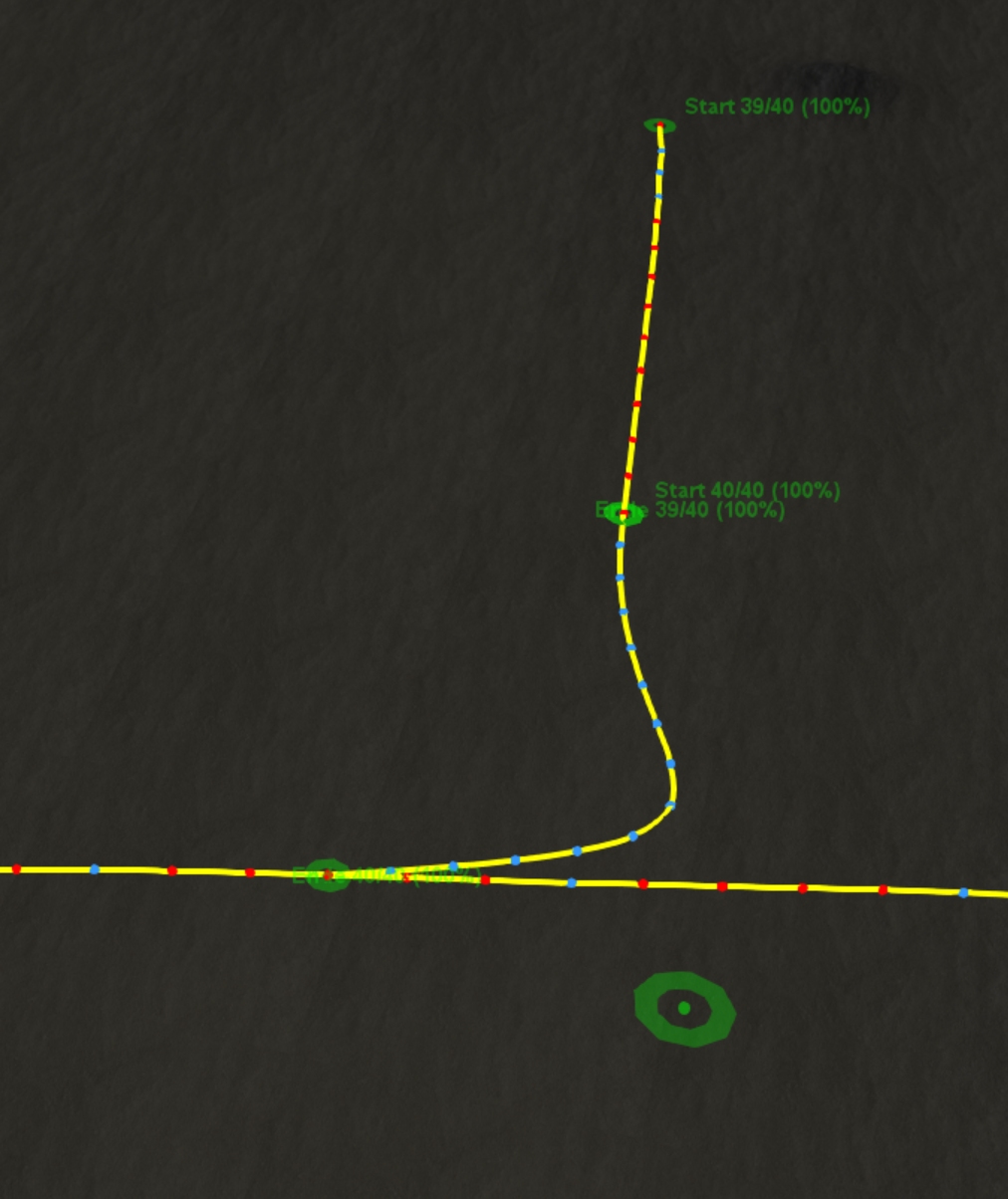
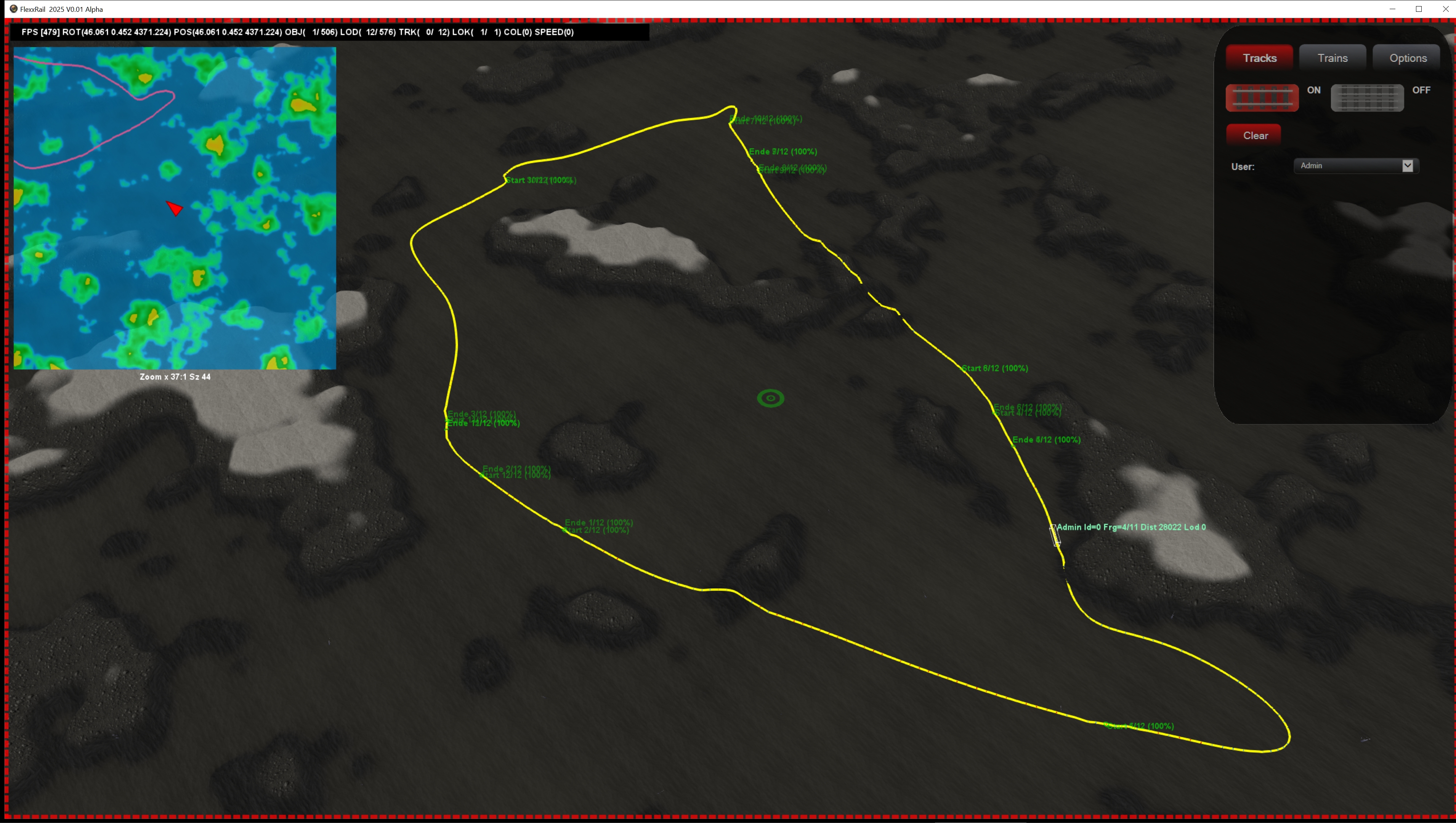
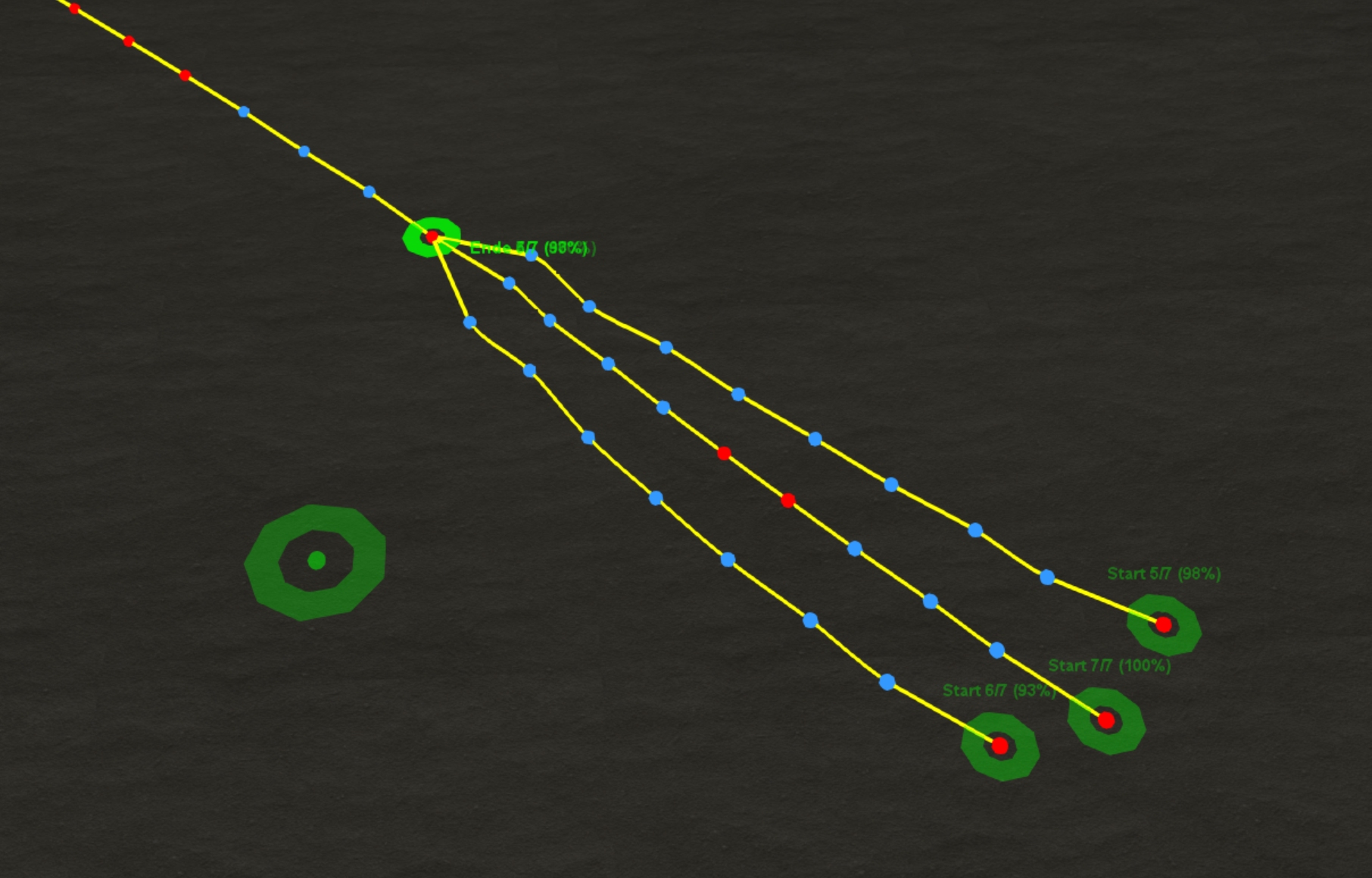
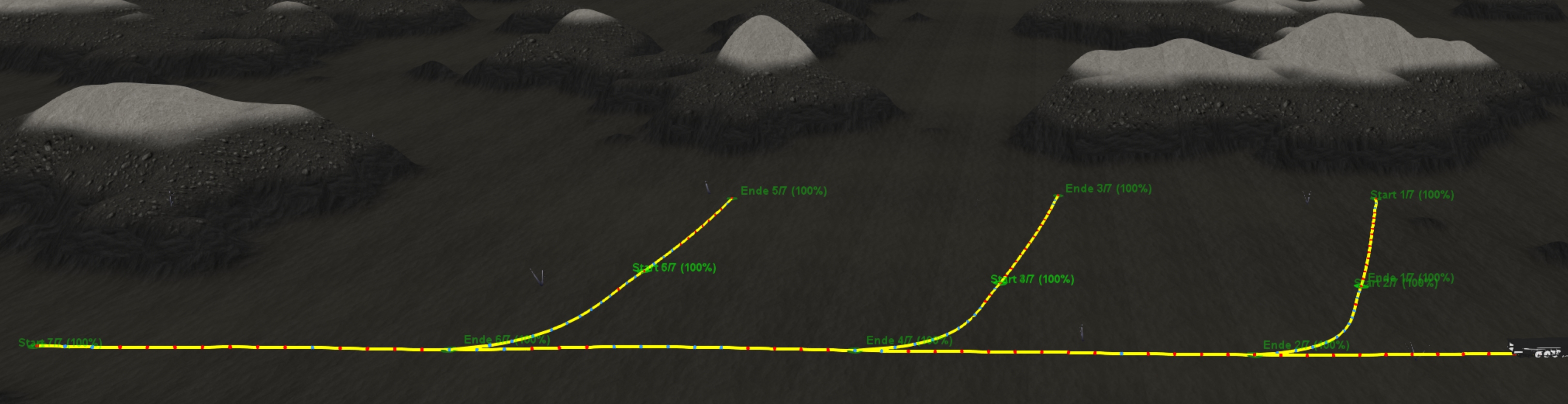
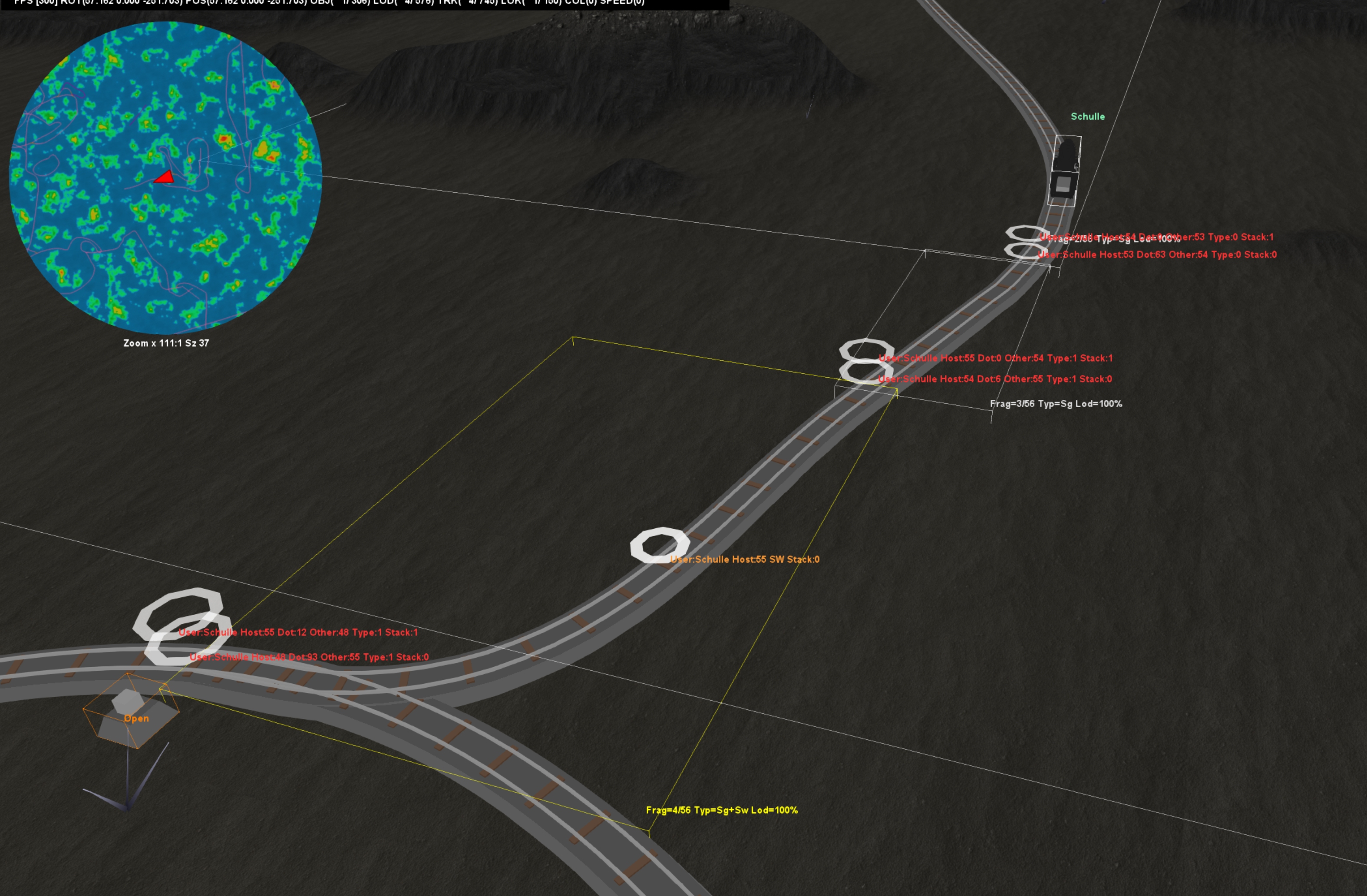
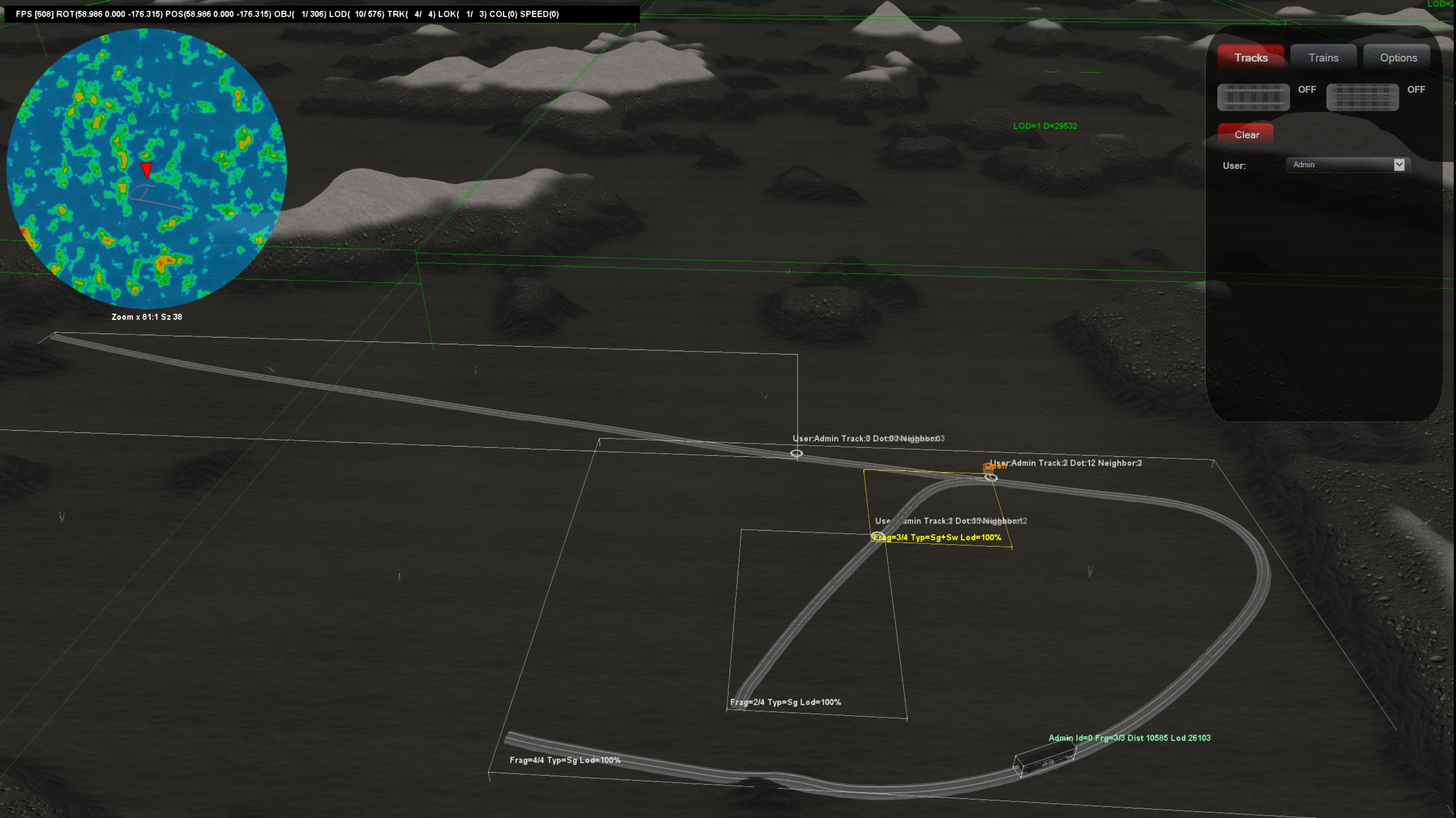
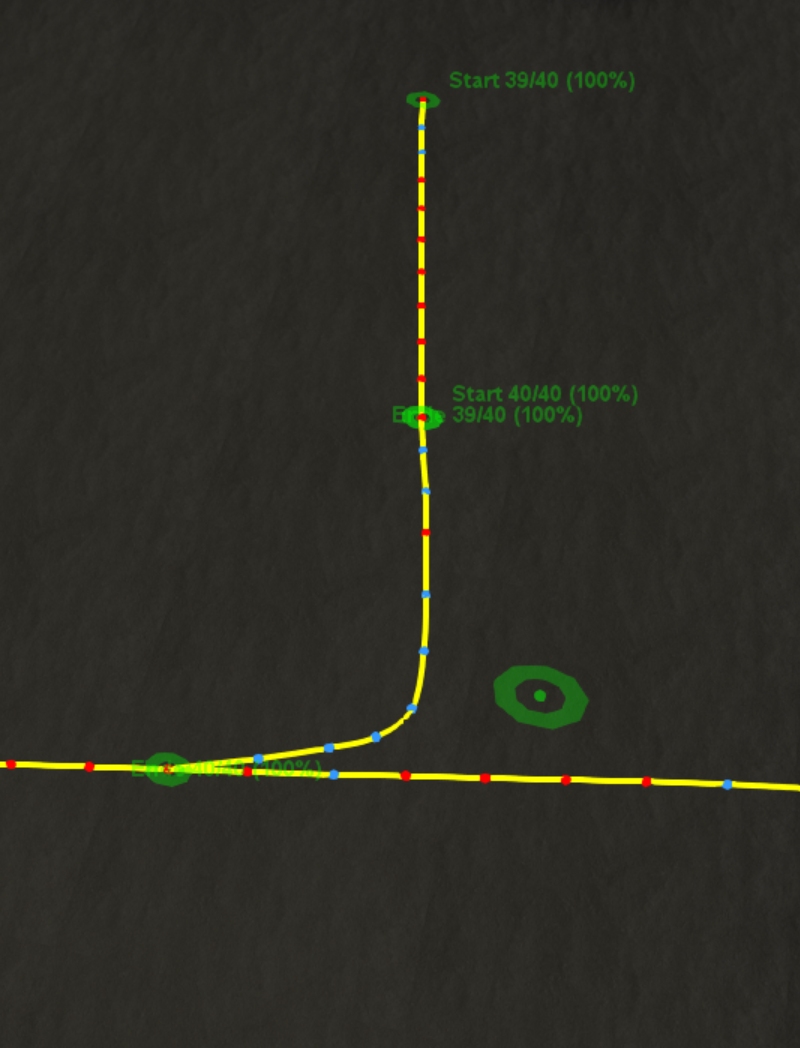
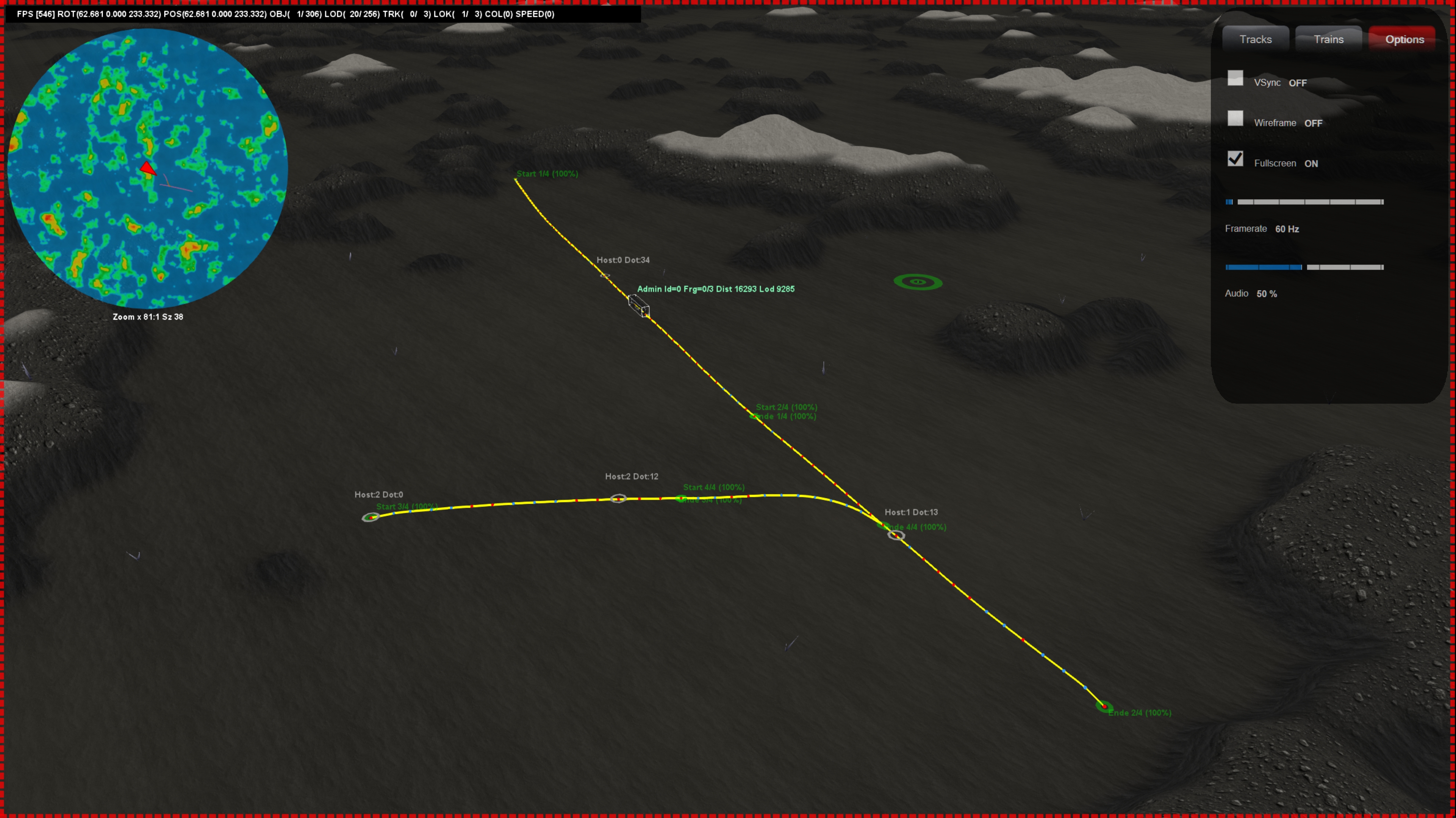
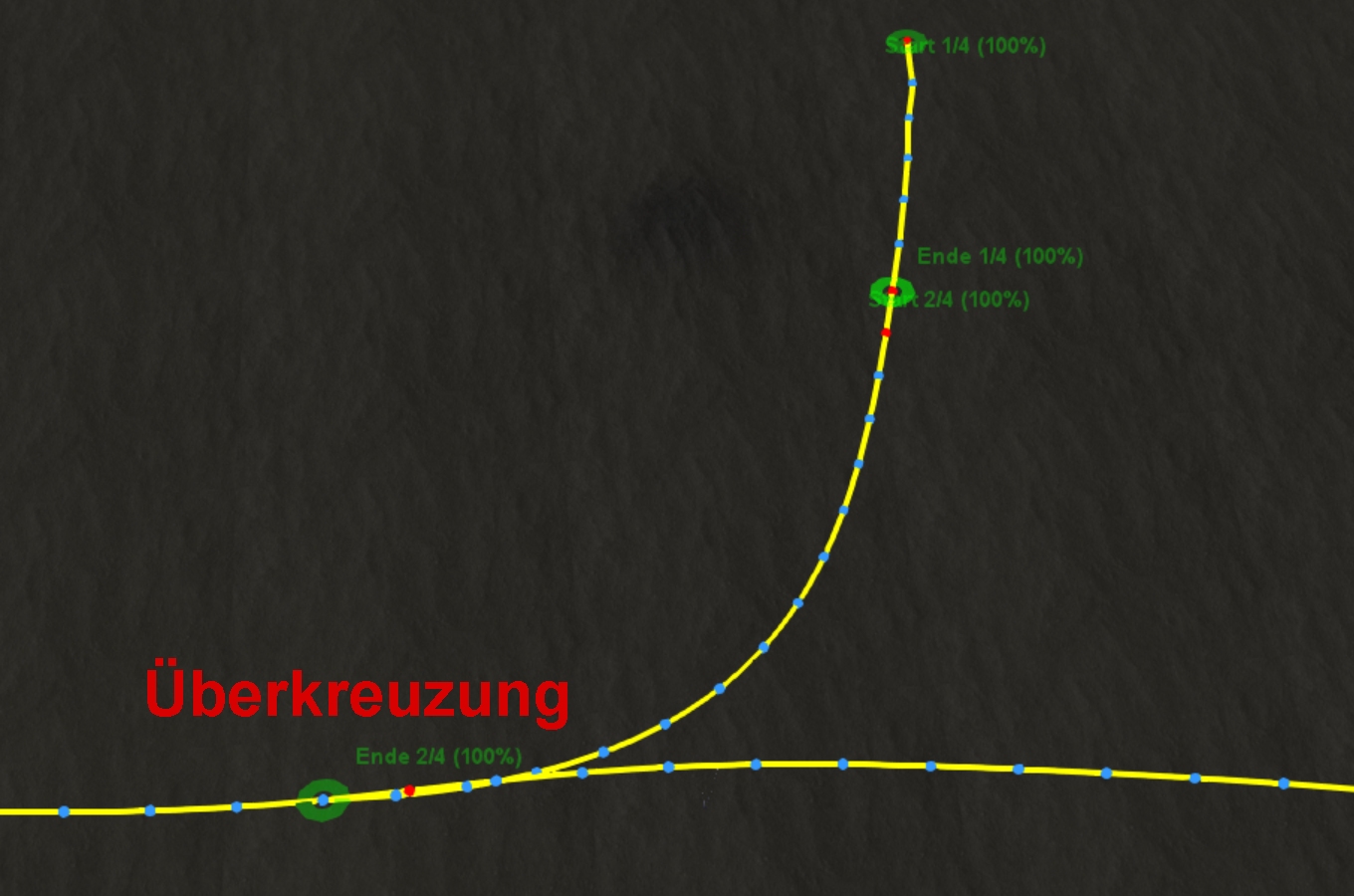
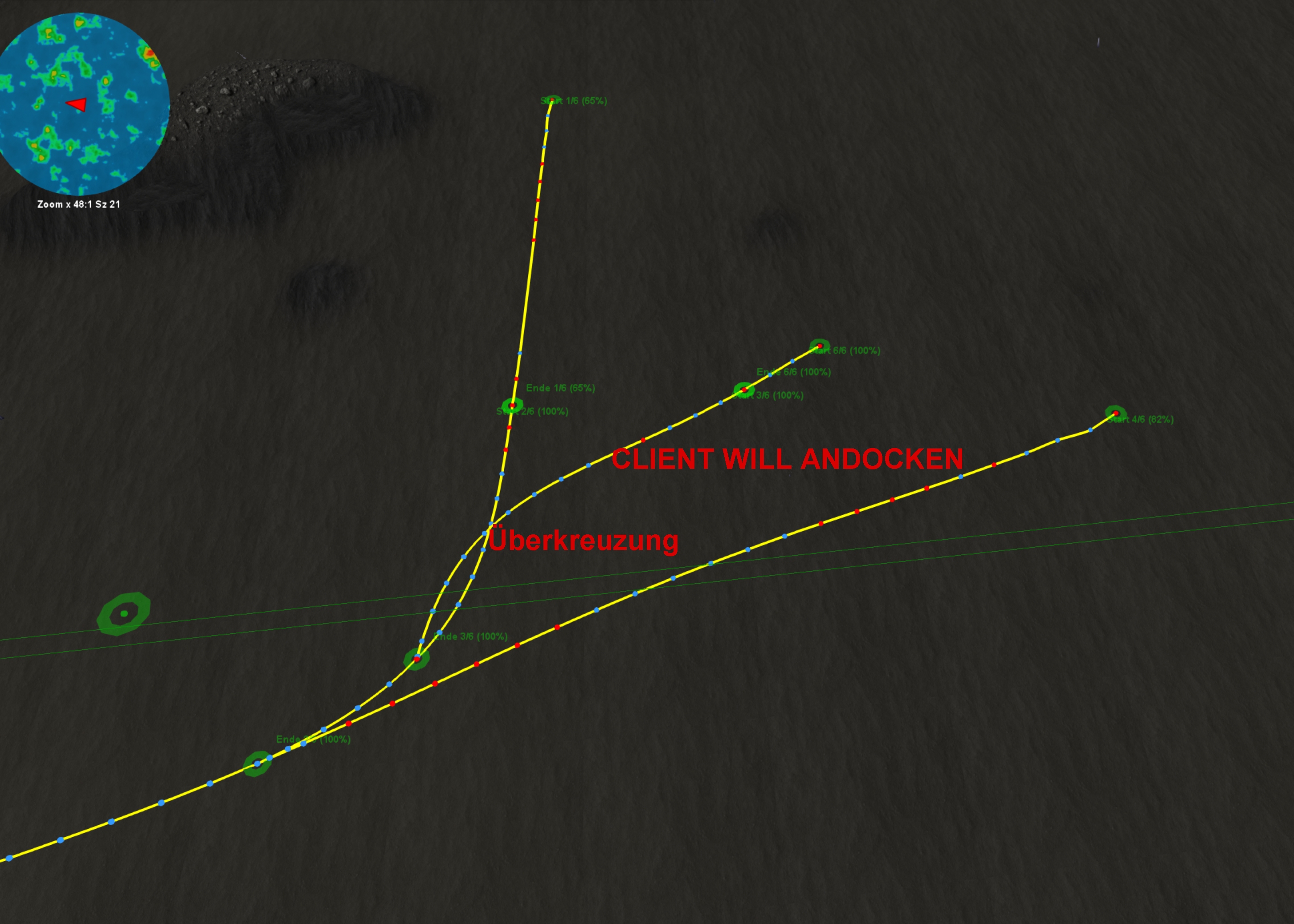
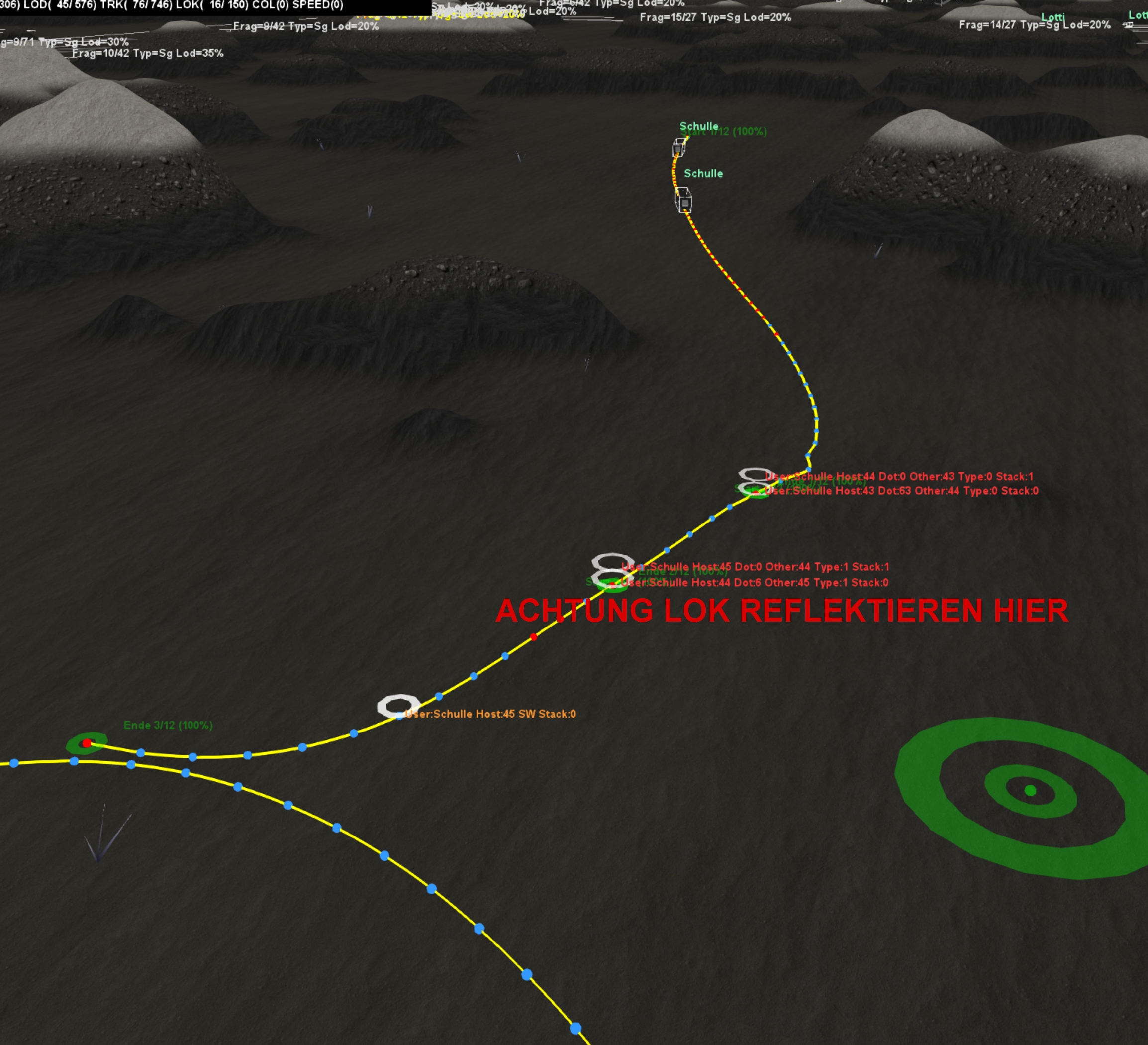
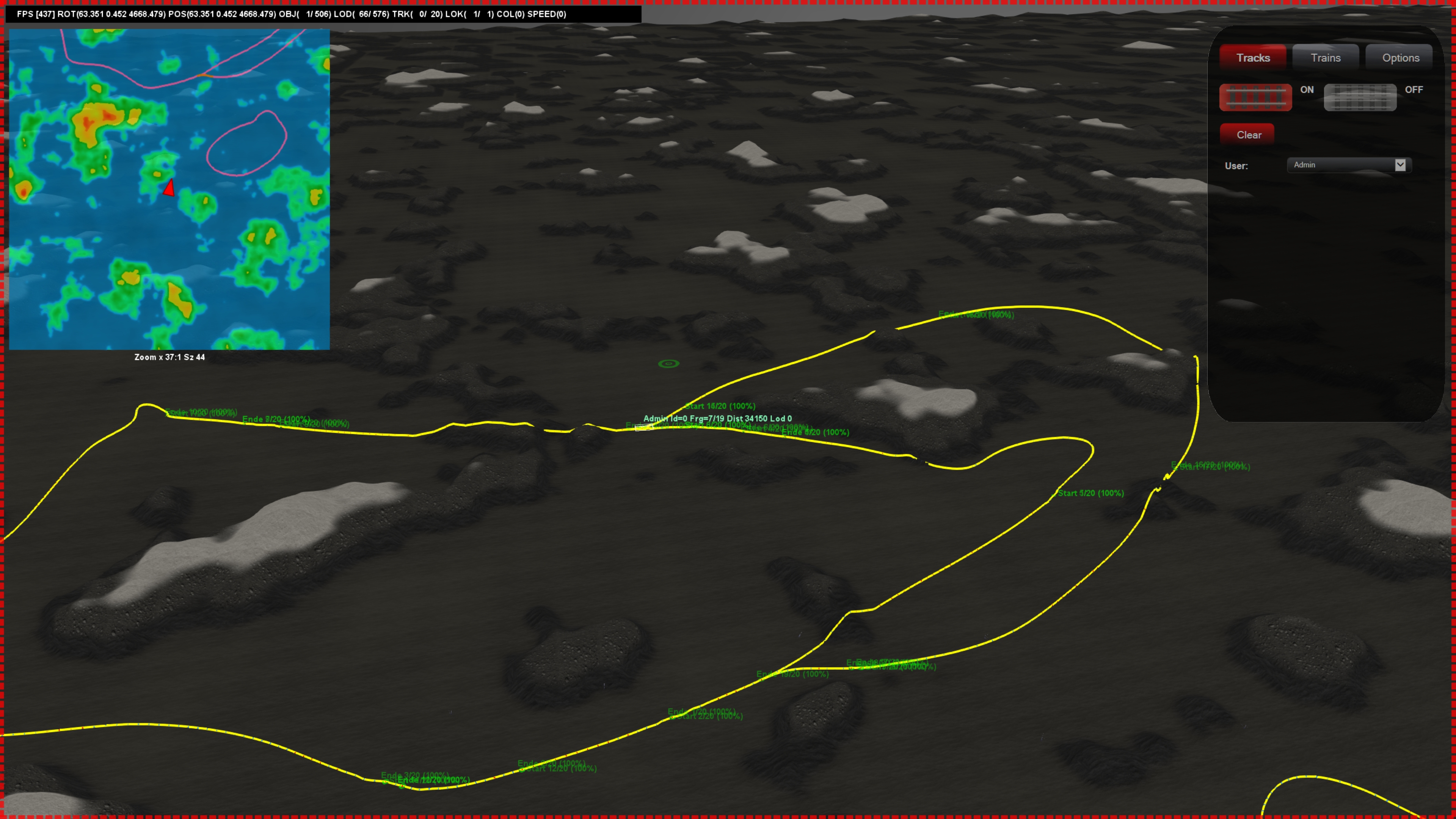
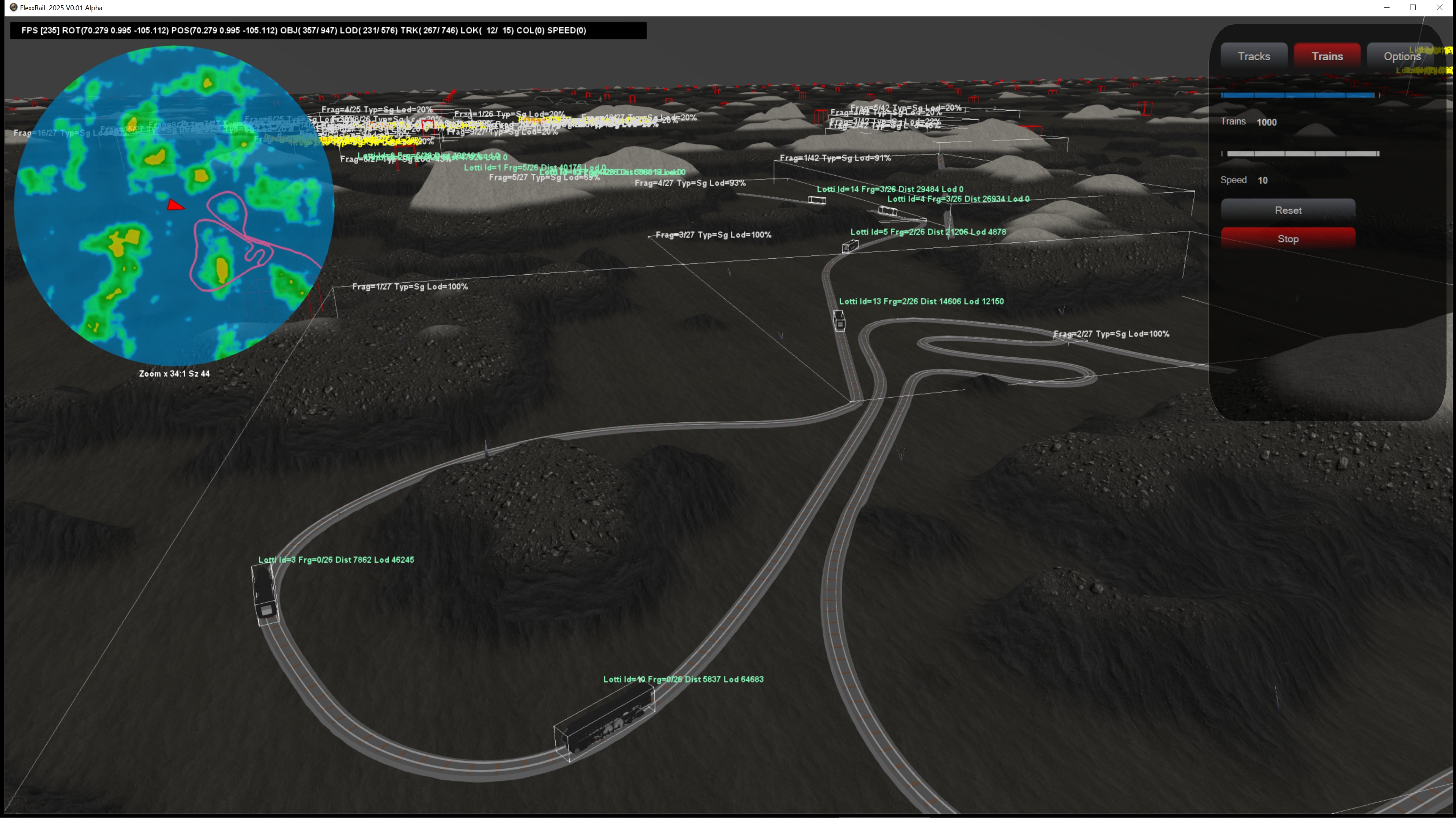
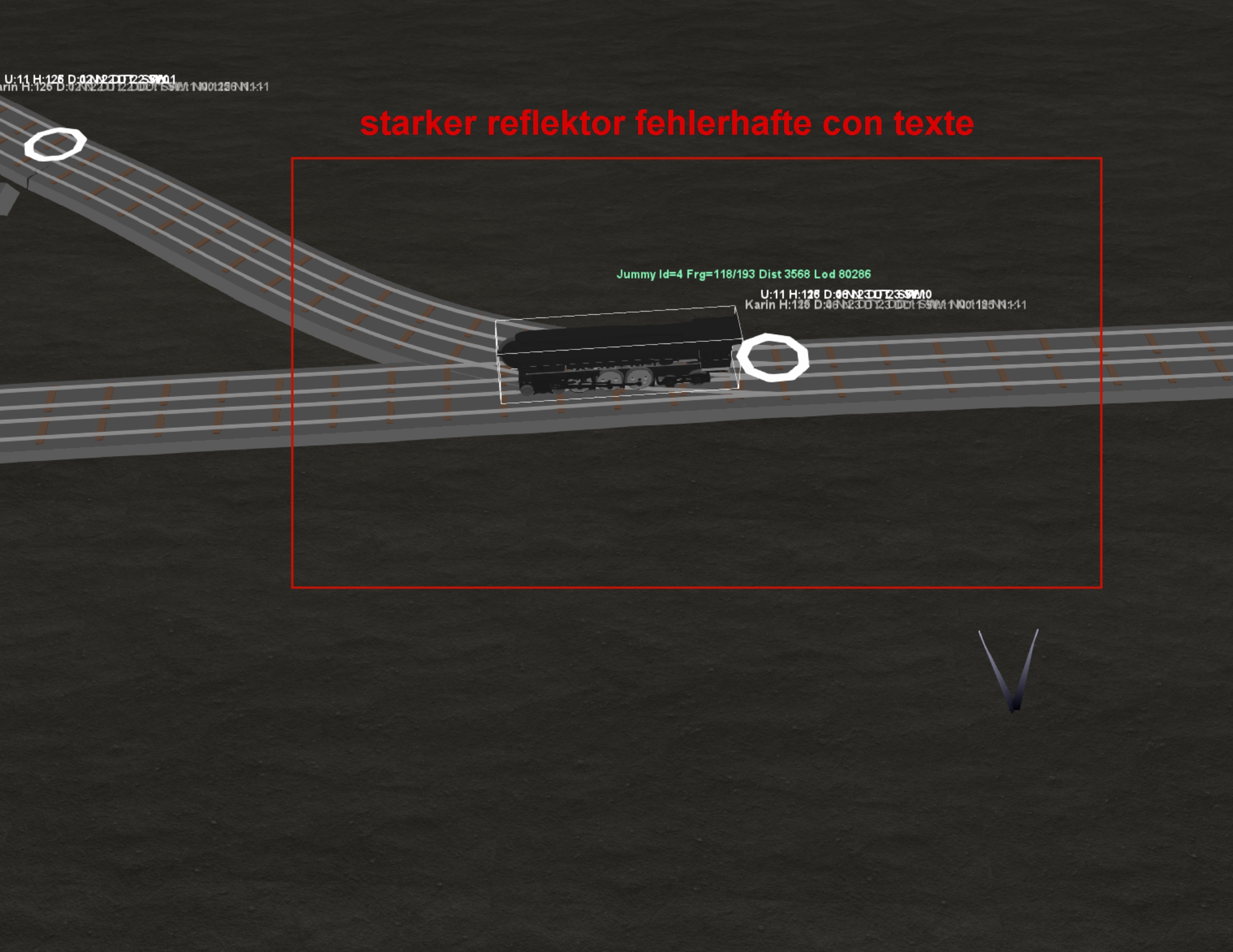
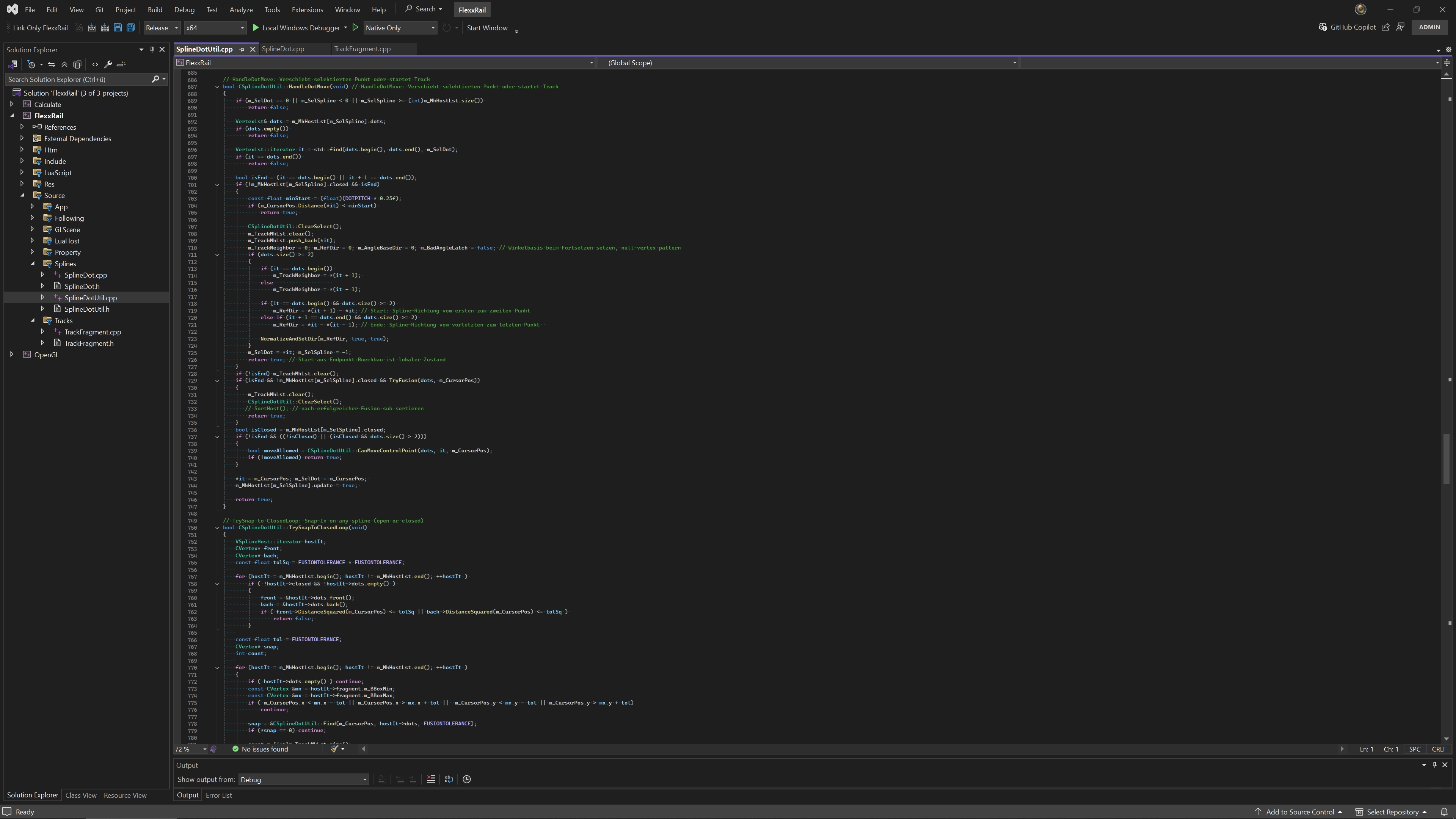
Im Zentrum steht ein großes 3D-Terrain, das mit Perlin Noise erzeugt und mithilfe von Shadern und VBOs gerendert wird. Fünf Höhentexturen und Farbverläufe aus dem Jet-Color-Farbraum visualisieren die Topografie. Der Spline-Line-Editor erzeugt Gleisfragmente, aus denen zusammenhängende Strecken entstehen. Darauf fährt eine Lokomotive mit ihren Anhängern über das Gelände – als Grundlage für Handels- und Wirtschaftsszenarien.

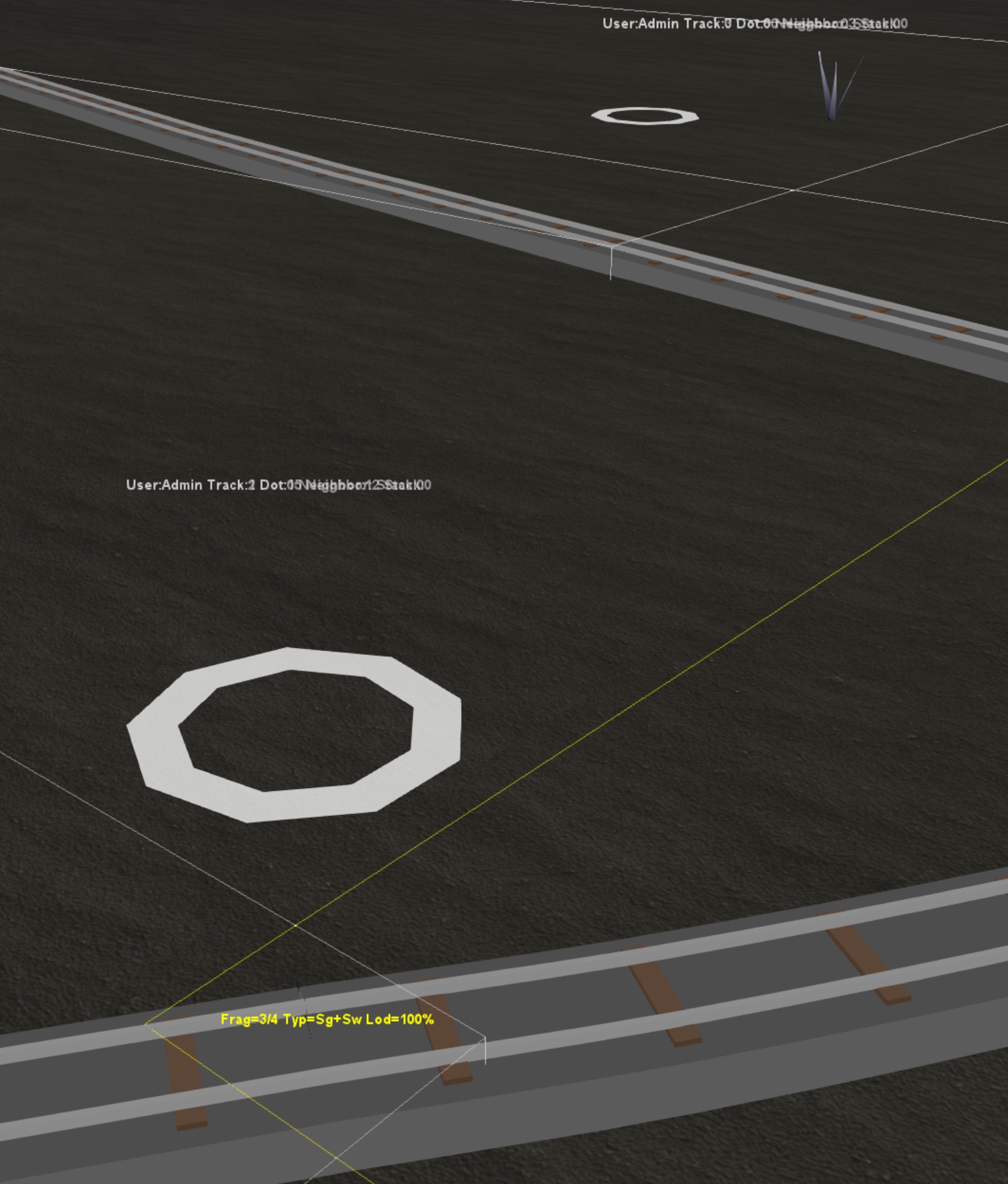
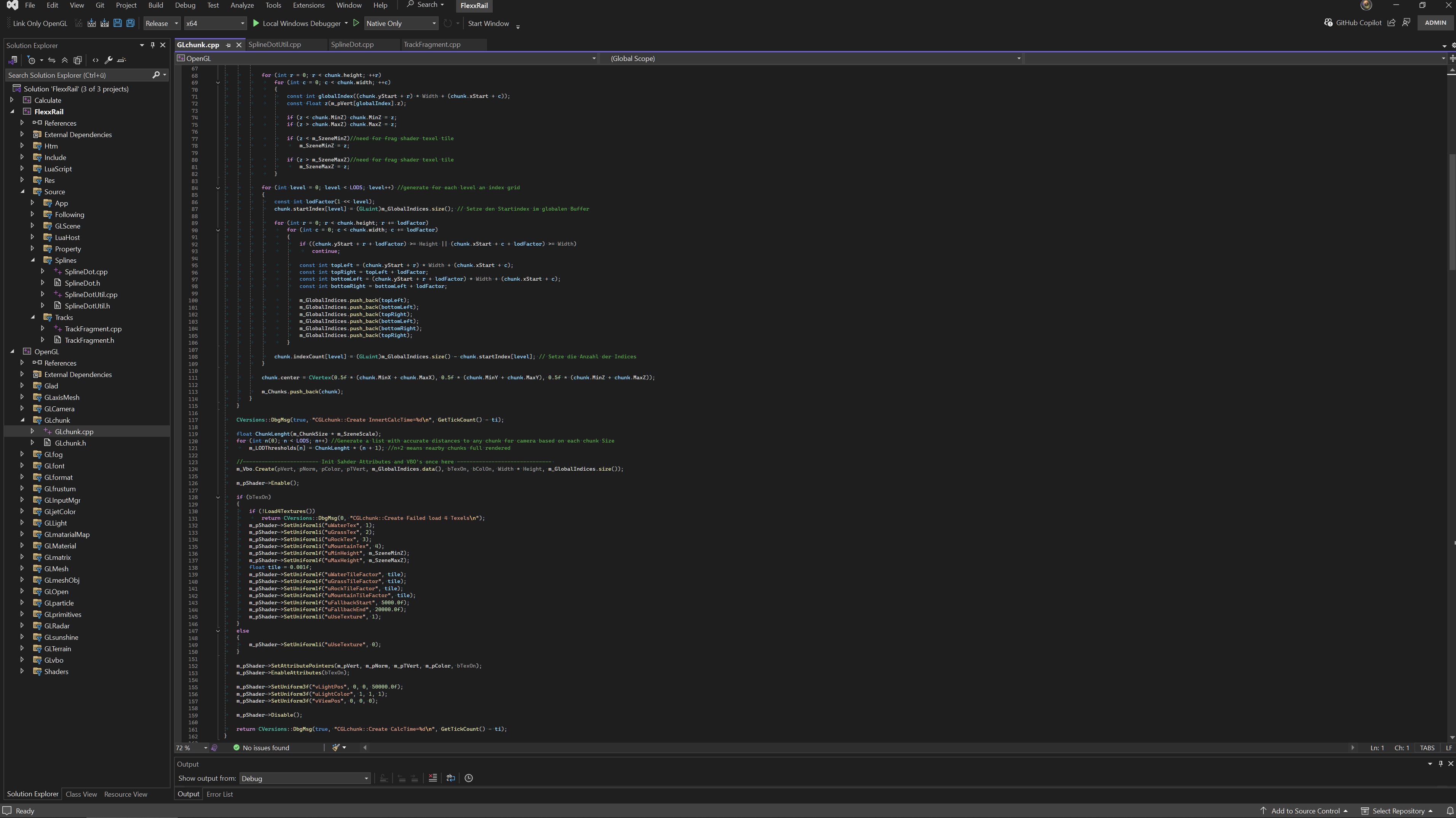
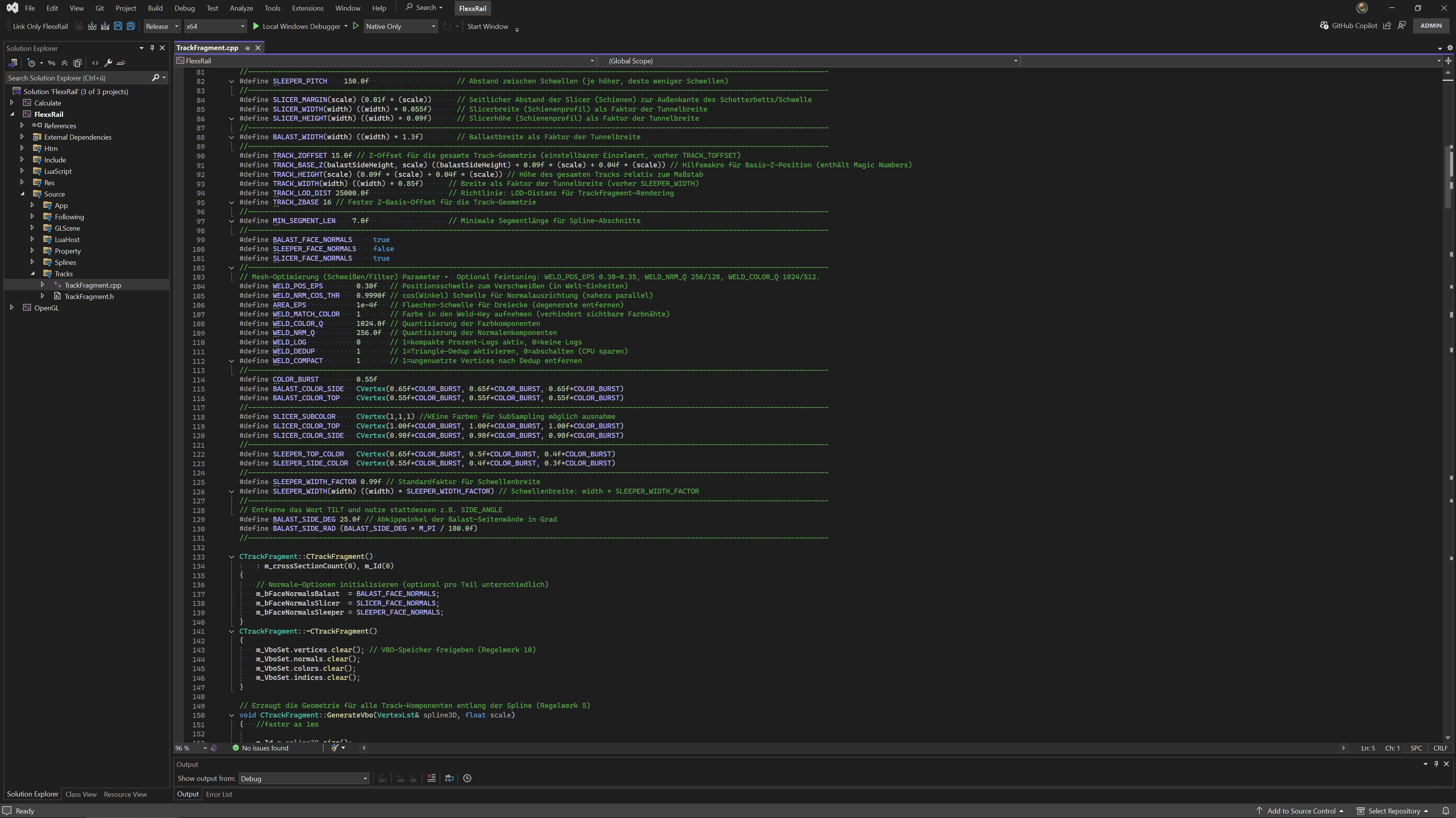
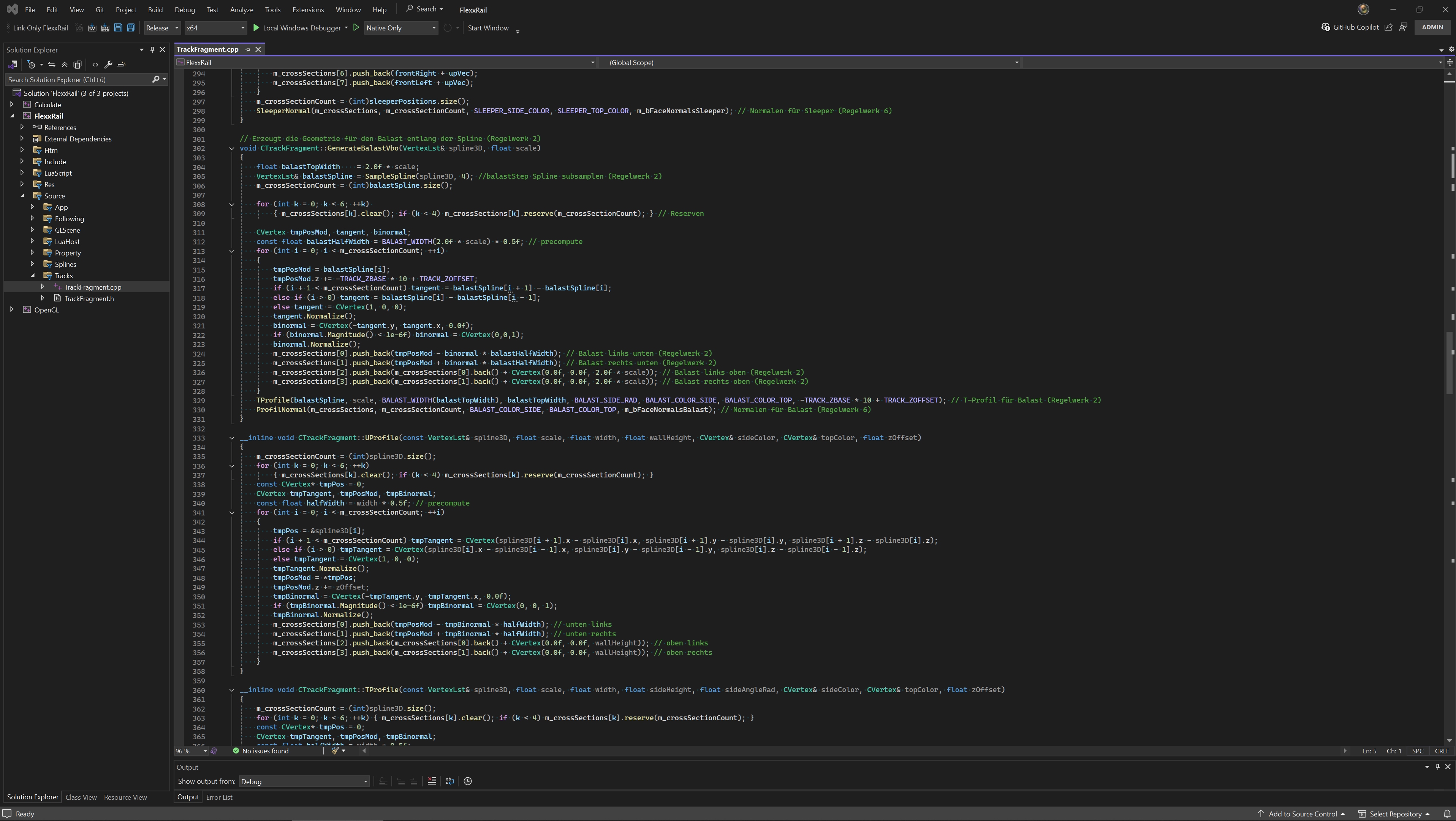
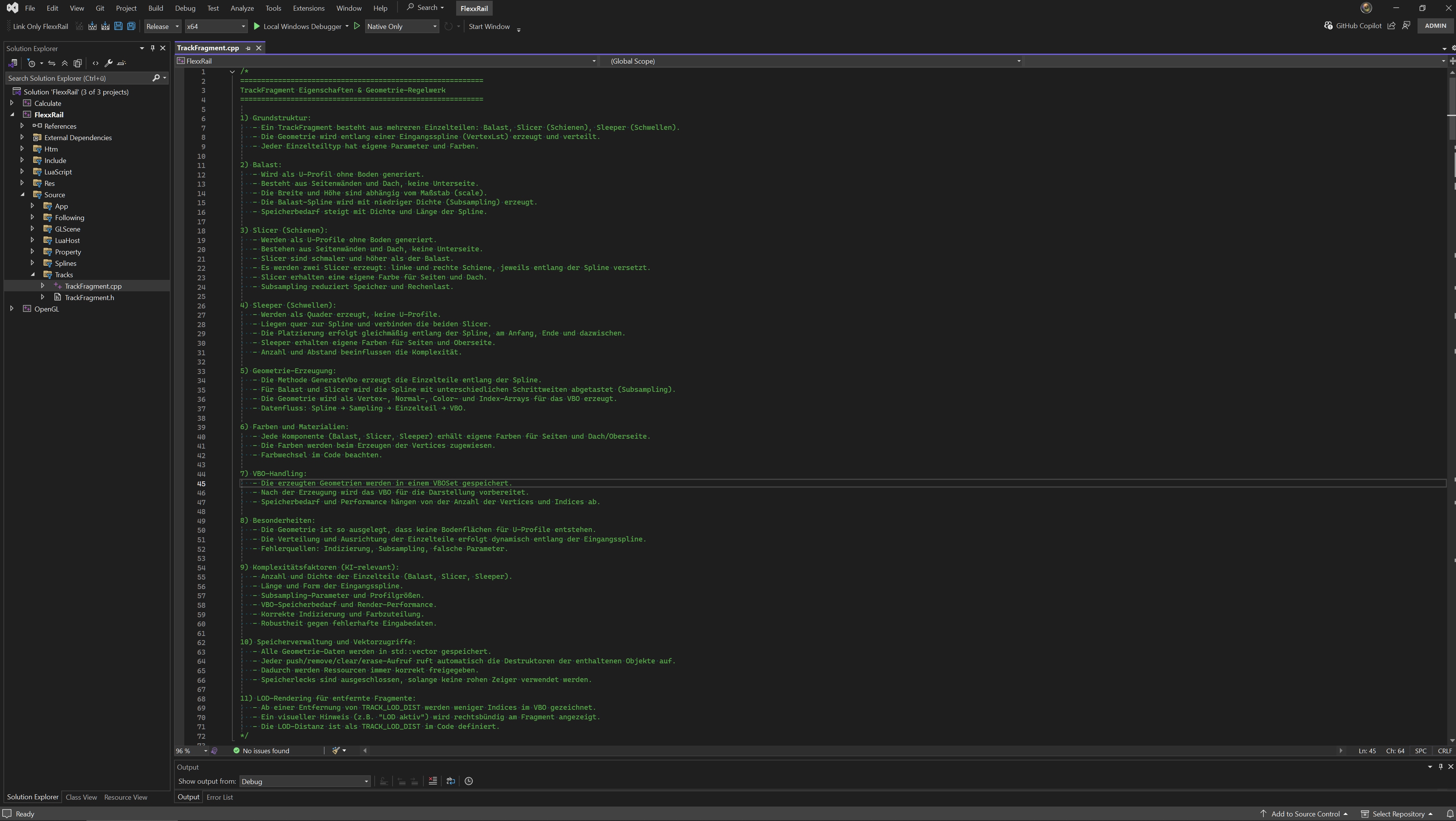
Der Quellcode umfasst rund 250.000 Zeilen und ist das Ergebnis von mehr als 45 Jahren Softwareentwicklung. Chunk-Systeme, Dot-Regelwerke, Track-Fragment-Darstellung und Frustum-Culling tragen zur Leistung der Engine bei; in der Vorschau werden Bildraten im Kilohertz-Bereich erreicht. Ballast, Schwellen und Schienen werden in Echtzeit per VBO aus schmalen Elementen wie Sleeper und Slicer erzeugt. Ein „Wald Vertex Optimizer“ reduziert sie auf wenige Tausend Faces.

FlexxRail ist eine frühe Vorschau (Early Preview 0.1) und wird kontinuierlich erweitert. Geplant sind unter anderem Themenwelten mit Ressourcenmanagement in der Kohle-, Öl- und Metallindustrie sowie Flora und Fauna, die über Geometrie-Shader dargestellt werden. Wir freuen uns über Feedback und den Austausch zur Weiterentwicklung des Simulators.


FlexxRail Game-Engine

FlexxRail dient als Demonstrator für die 3D-Engine aus unseren Industrial-Vision-Projekten. Es zeigt, dass die OpenGL-Engine auch komplexe Szenarien darstellen kann und welche Möglichkeiten sie bietet. Die Engine wird fortlaufend erweitert.

FlexxRail  ist ein sehr früher "Early-Preview" mit der Alpha Version 0.1. Es werden hier im laufe der Jahre immer weitere Eigenschaften und Updates eingepflegt.
 

Themen basierend

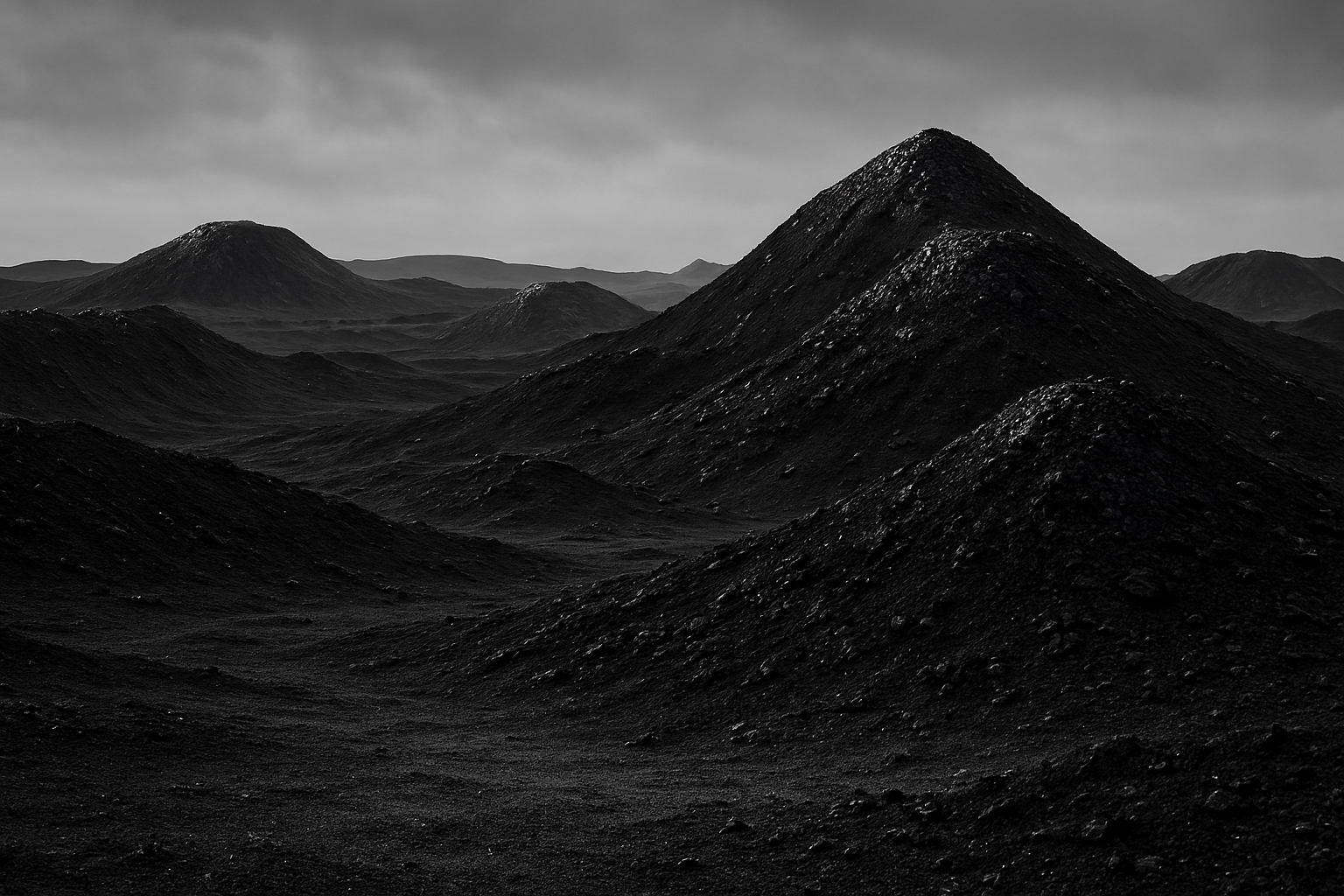
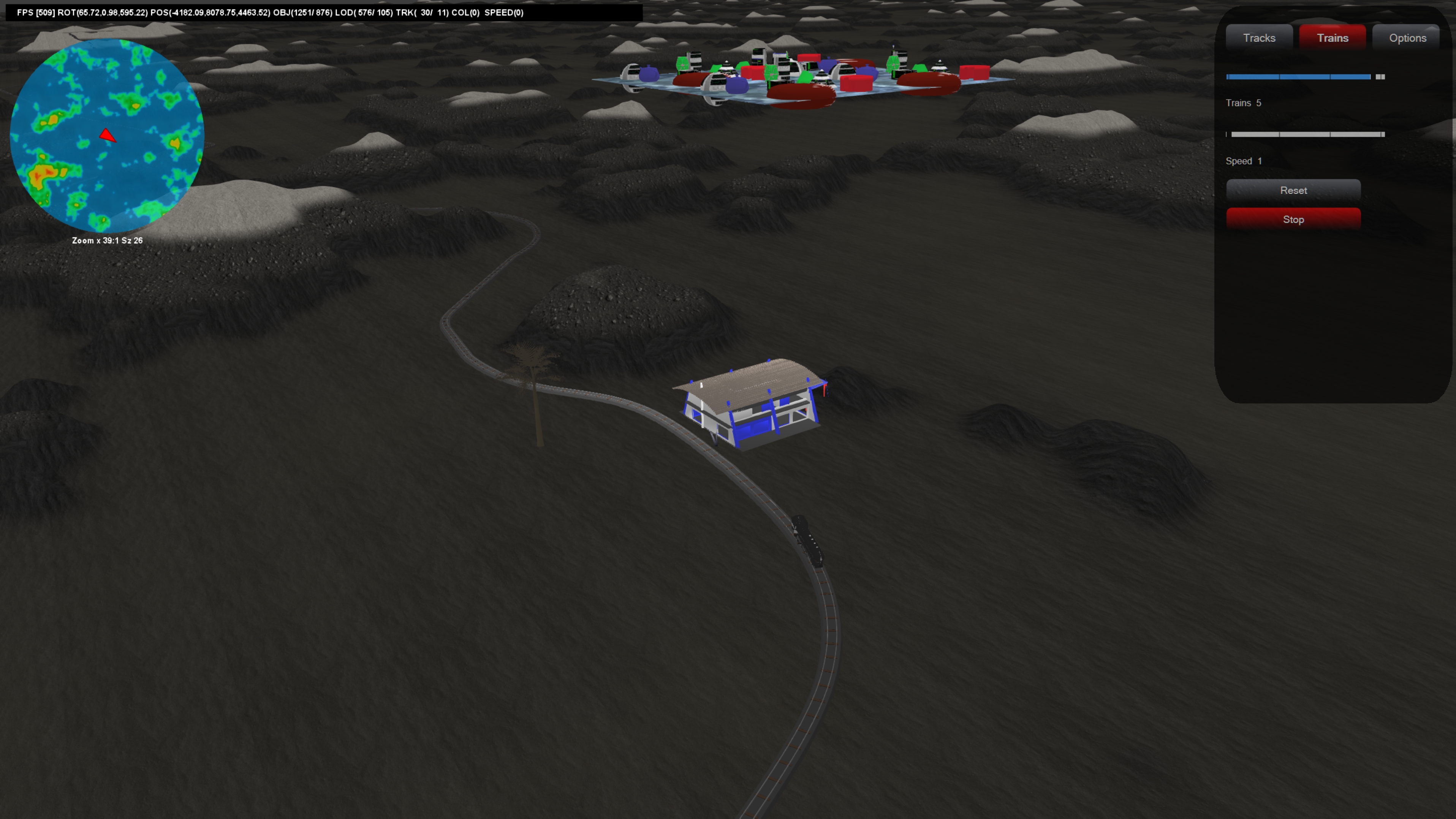
Jede Simulation stellt einen eigenen Themenbereich dar. Die erste Themenwelt zeigt eine düstere Landschaft des Kohle-, Öl- und Metallabbaus. Die Züge transportieren die gewonnenen Ressourcen zu den Warenterminals.
Es gibt eine Theme an dem sich die weitere Darstellung für dieses Terrain hält, eine Welt aus Kohle Öl und Metallen.

Flora und Fauna

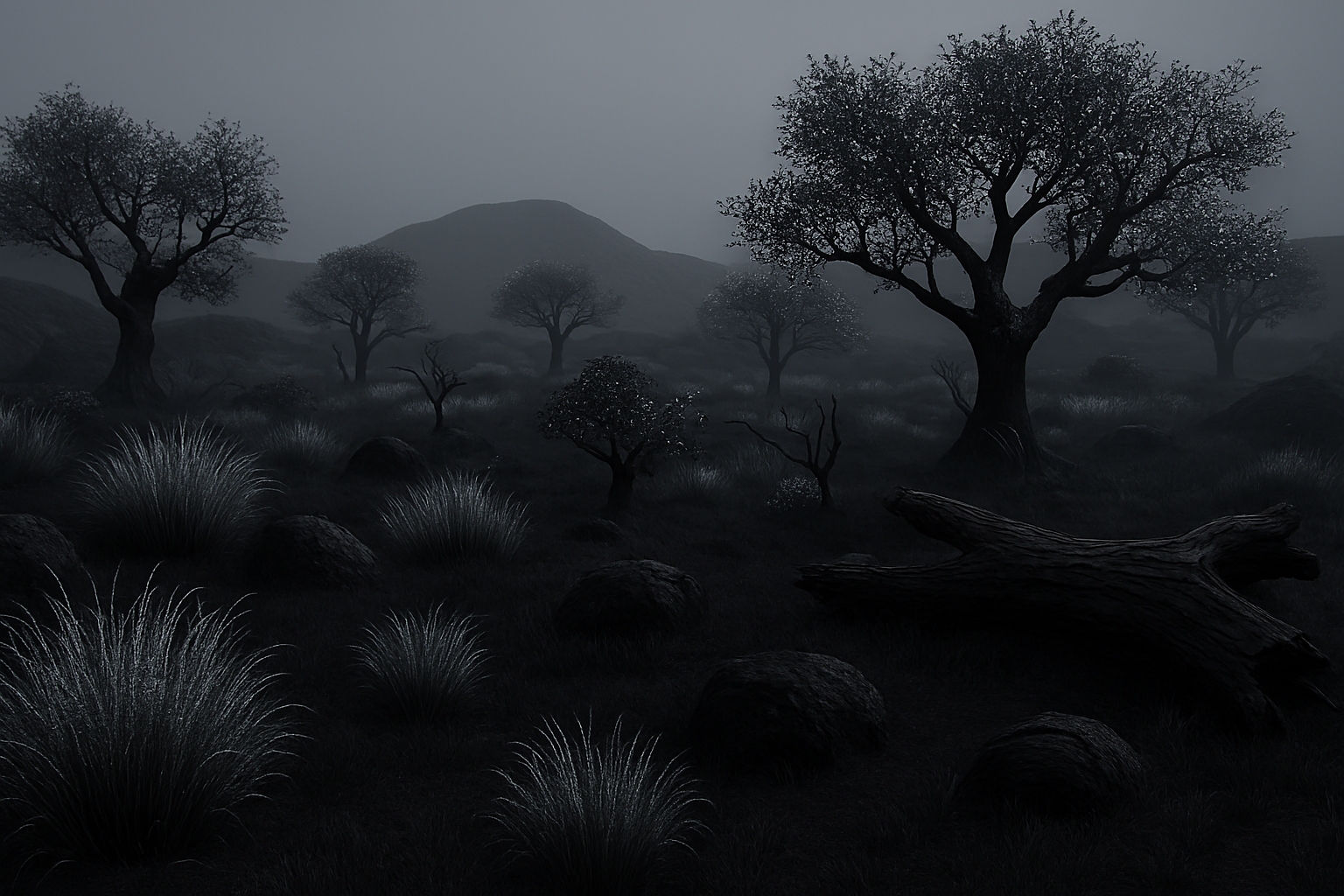
Flora und Fauna tragen wesentlich zur visuellen Gestaltung bei. Die Vegetation und Tierwelt werden durch unterschiedliche, an das Terrain angepasste Objekte dargestellt.

Die Flora der Umgebung ist noch nicht so weit, wie die Darstellung für das Themen Terrain. Die Flora und Fauna werden über den Geometrie-Shader gerendert und befindet sich noch in der Demonstrationsphase.

Einzelbild Beschreibung

Tastatur Belegung

Tastaturbelegung und Steuerung in FlexxRail

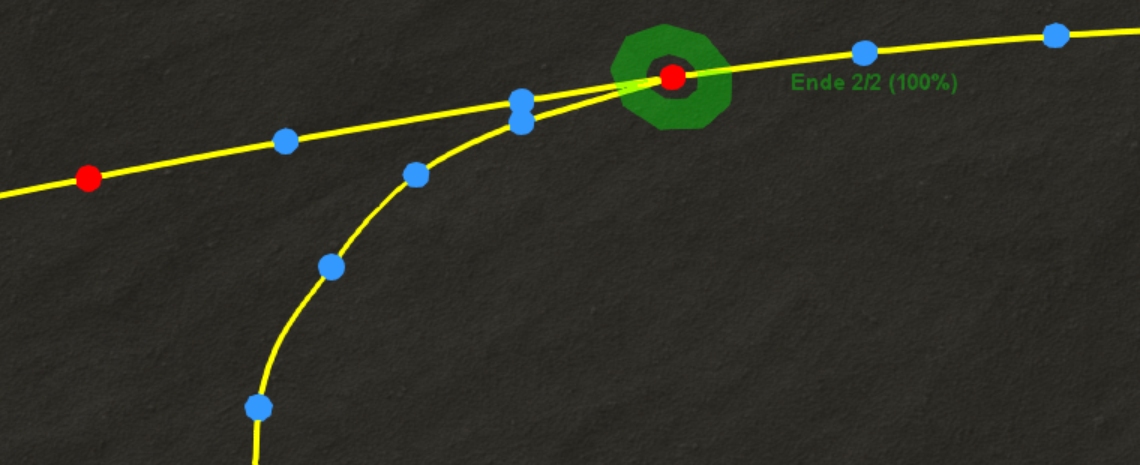
Editor-Modus („Tracks“-Dialog, Gleisabschnitt rot)

  • Spline anlegen: Mit der Maus auf einen aktivierten Spline klicken.
  • O: Track optimieren.
  • Backspace: Track löschen.
  • Entf: Dot löschen.
  • Dots verschieben: Mit gedrückter Umschalttaste (Shift) mit der Maus ziehen.
  • Clear im Dialog: Alle Tracks des aktuellen Users löschen.

Benutzerverwaltung

Im Ordner „User“ sind bereits Admin0 und Admin1 vorhanden. Um einen neuen User hinzuzufügen, benennen Sie Admin0 in Admin3 um und legen Sie einen leeren Ordner Admin0 an. Nur Admin0 ist editierbar.

Kamera und Lokomotive

  • F2: Kamerafahrt entlang der Gleise aktivieren.
  • F3: Lokomotiv-Tracking aktivieren.
  • F1 und F4 bis F10: Kameraperspektive wechseln.

Bewegung und Navigation

  • W, A, S, D: Bewegung über das Terrain per HID-Eingabe.
  • Pfeiltasten: Ohne HID-Eingabe navigieren.
  • Mittlere Maustaste: Blickrichtung ändern.
  • Mausrad: Vorwärts oder rückwärts fahren.
  • Mausrad zusammen mit W: Schneller über das Terrain navigieren.

Objektinteraktion und Dialoge

  • Mausauswahl: Objekte in der fliegenden Referenzszene auswählen.
  • „Trains“-Dialog: Mit dem Speed-Schieber die Geschwindigkeit der Verfolgerkamera einstellen. Andere Schalter sind derzeit ohne Funktion.
  • „Options“-Dialog: Framerate begrenzen, VSync sowie Wireframe- und Vollbildmodus umschalten. Weitere Schalter sind derzeit ohne Funktion.

Lua-Skripting und Debugging

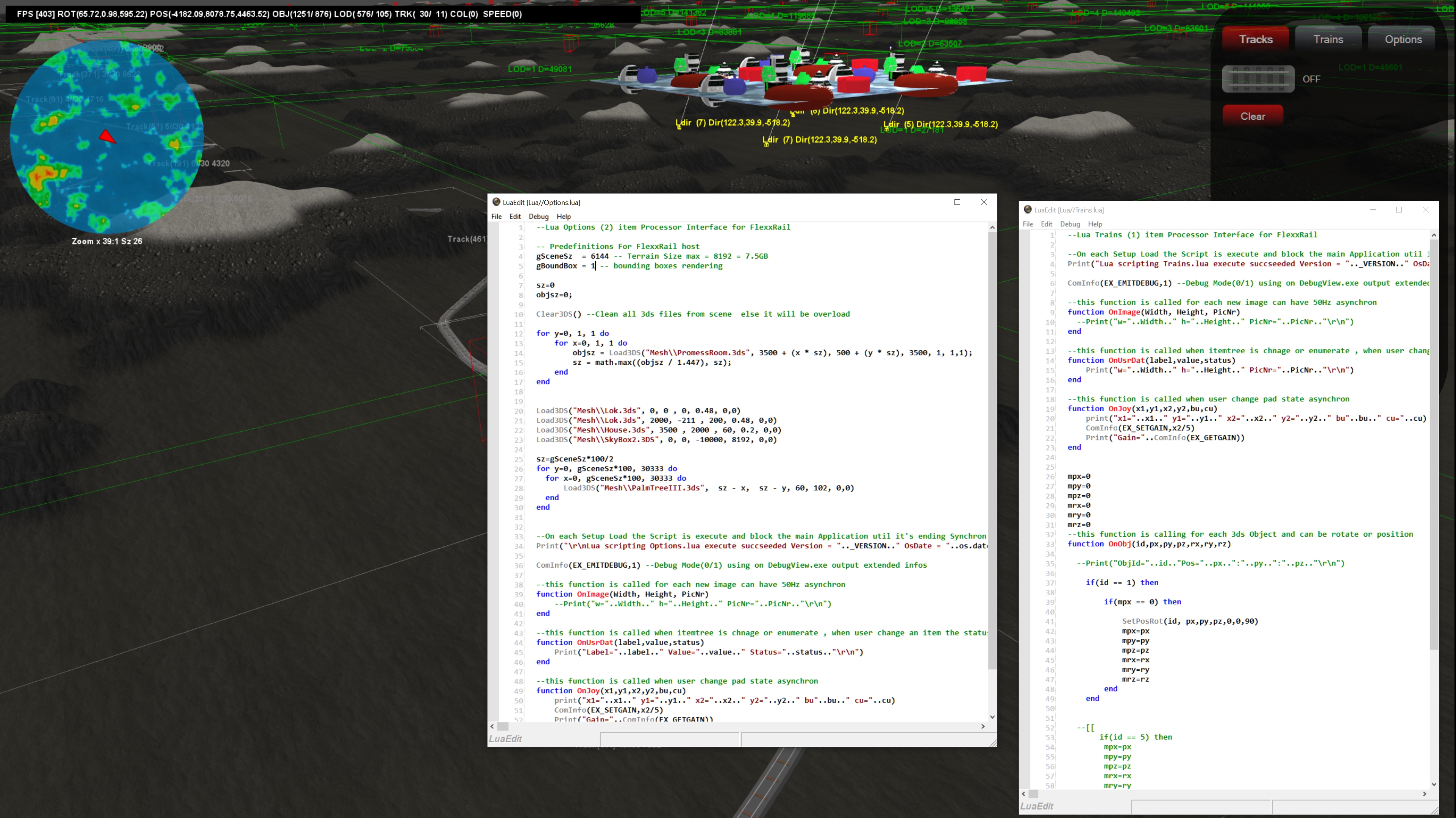
  • F11: Lua-Skripte im Debugger anzeigen.
  • F9: Haltepunkt setzen oder löschen.
  • F5: Bis zum nächsten Haltepunkt fortsetzen.
  • Mauszeiger über einer Variablen: Variablenwert anzeigen.
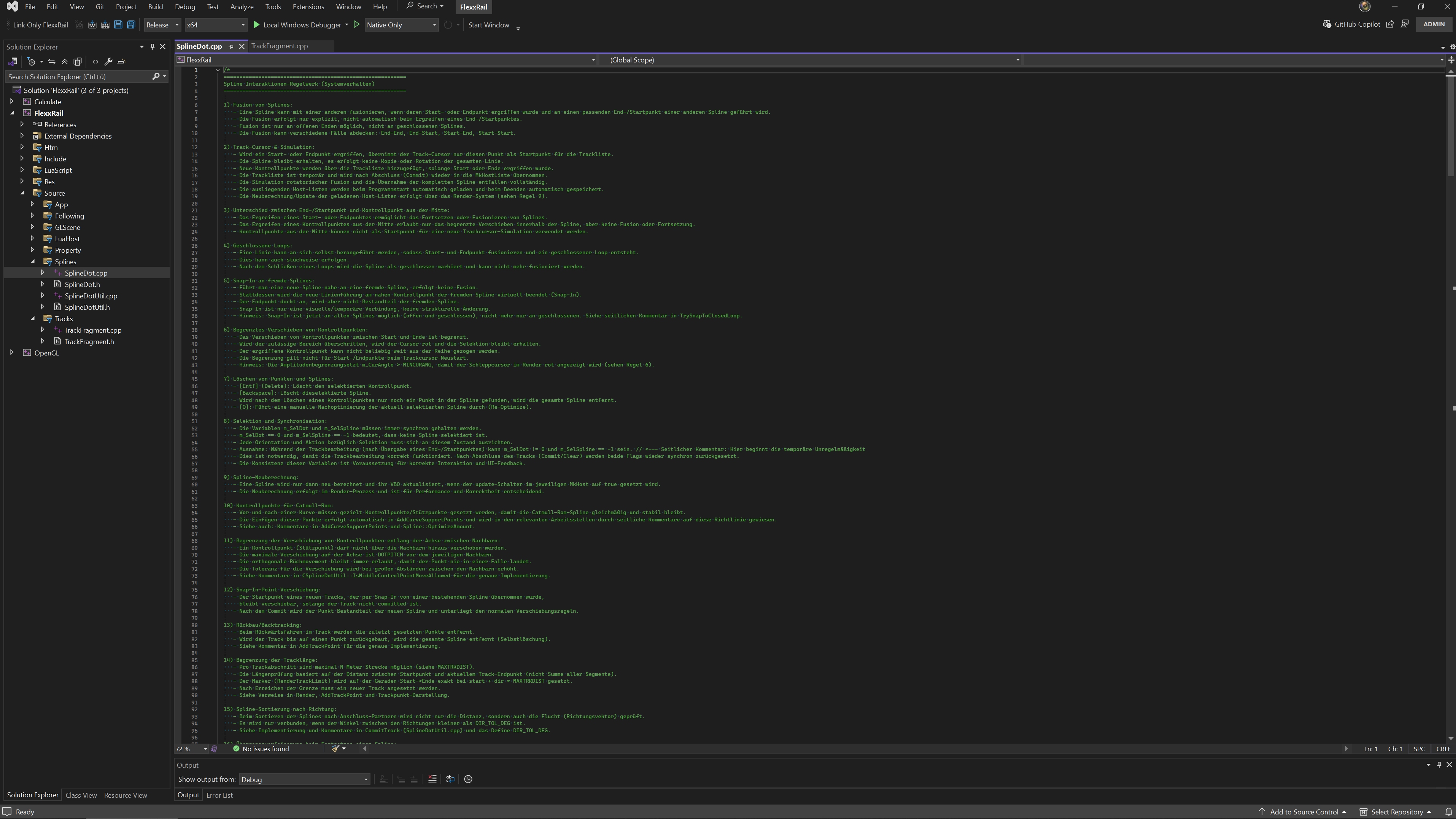
  • Dump/Trace im Editor-Menü: Vor allem bei umfangreichen Skripten sinnvoll.

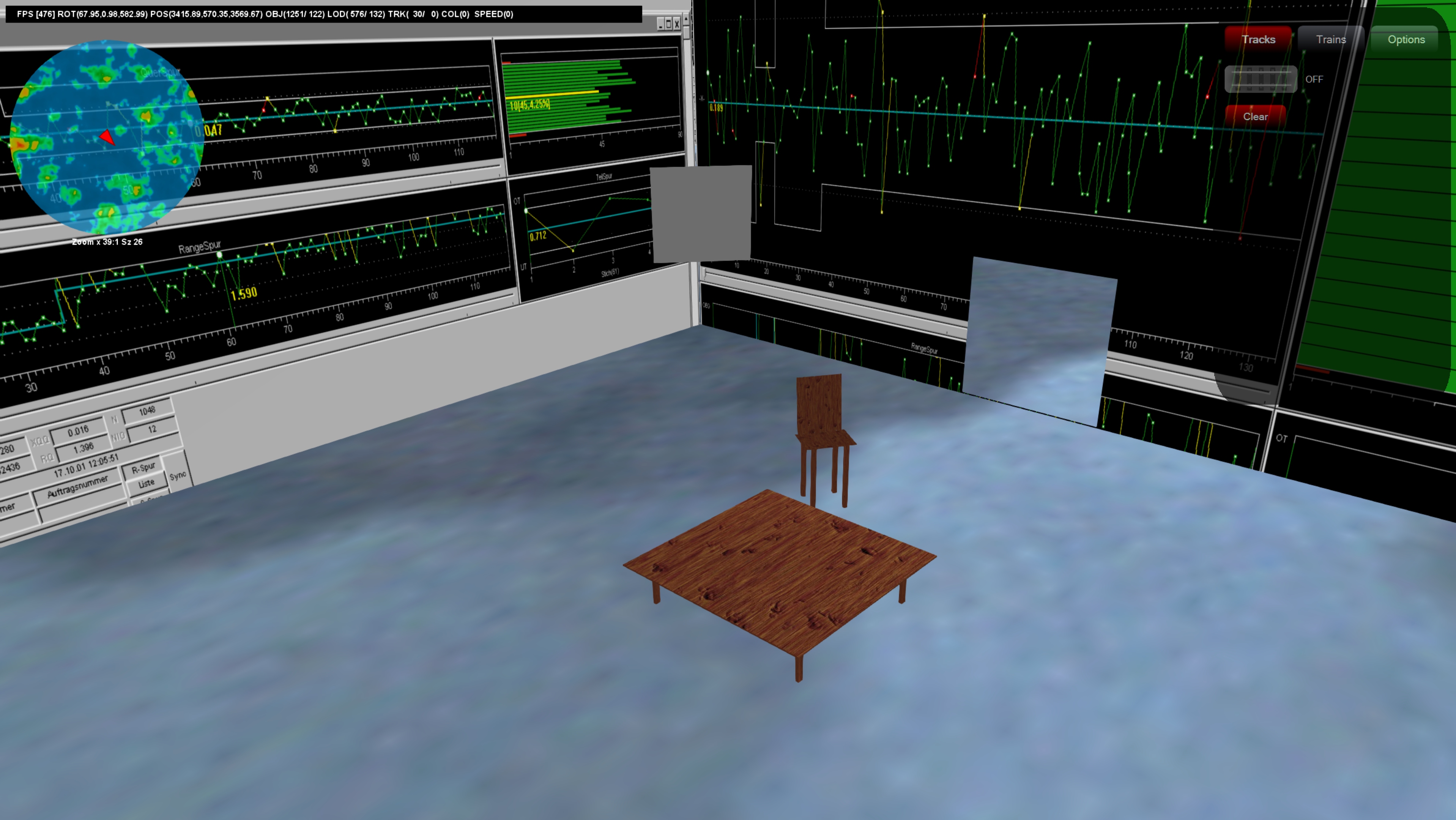
Das Lua-Skript „Options“ dient als Administratorskript und lädt 3D-Objekte aus dem Ordner „Mesh“. Die Funktion befindet sich noch in Entwicklung und dient derzeit der Veranschaulichung.

Radar-Modus

  • Maus bewegen: Radar aktivieren (rote Umrandung).
  • Umschalttaste (Shift) und linke Maustaste: Radar verschieben.
  • Strg-Taste und Mausrad: Radar vergrößern oder verkleinern.
  • Rechte Maustaste im Radar: Zwischen kreisförmiger und rechteckiger Darstellung wechseln.
  • Mausrad im Radar: Vergrößern oder verkleinern.
  • Mittlere Maustaste im Radar: Zwischen Terrain-Tracking und Gesamtterrain wechseln.

Download Windows 64 Bit

Führen Sie das Programm als Administrator aus. Alternativ können Sie es in einem Verzeichnis außerhalb der Systemordner installieren, etwa nicht unter „Programme“. Dort gelten möglicherweise eingeschränkte Schreibrechte, die das Speichern von Einstellungen beim Beenden verhindern.

Release
File
Size
Version
Lang
26 Feb 2026
FlexxRailSetup.msi 
0.5 [GB]
0.0.1.0
English
Download

Versionsgeschichte Early Alpha Preview of 3D-Engine

  • 2025 V0.0.1 3D-Engine from Industrial-Vision-System
  • 2025 V0.0.2 With some more details in Train-Track-Follow F3
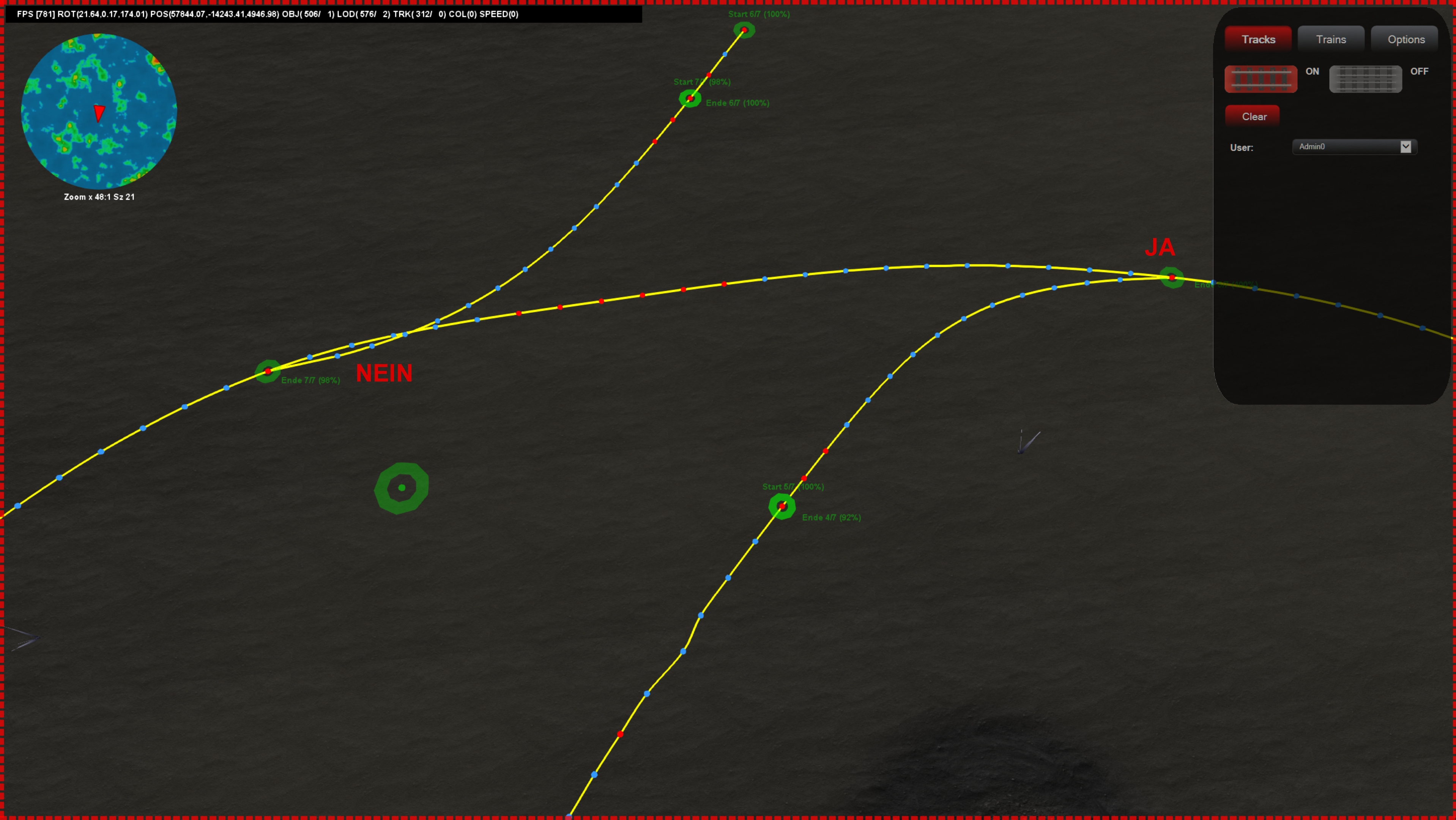
  • 2025 V0.0.3 Radar Tracks, Track-Switches ,Spline Editor Update,Lua Callbacks, Lua- Obj Rotating
  • 2025 V0.0.4 Multiprocessing Phantom User Lok's (Trains) Track follow network under construction.
  • 2025 V0.05 RNA1 and RNA2 Track-Switch succsessfull implemented after long jury